





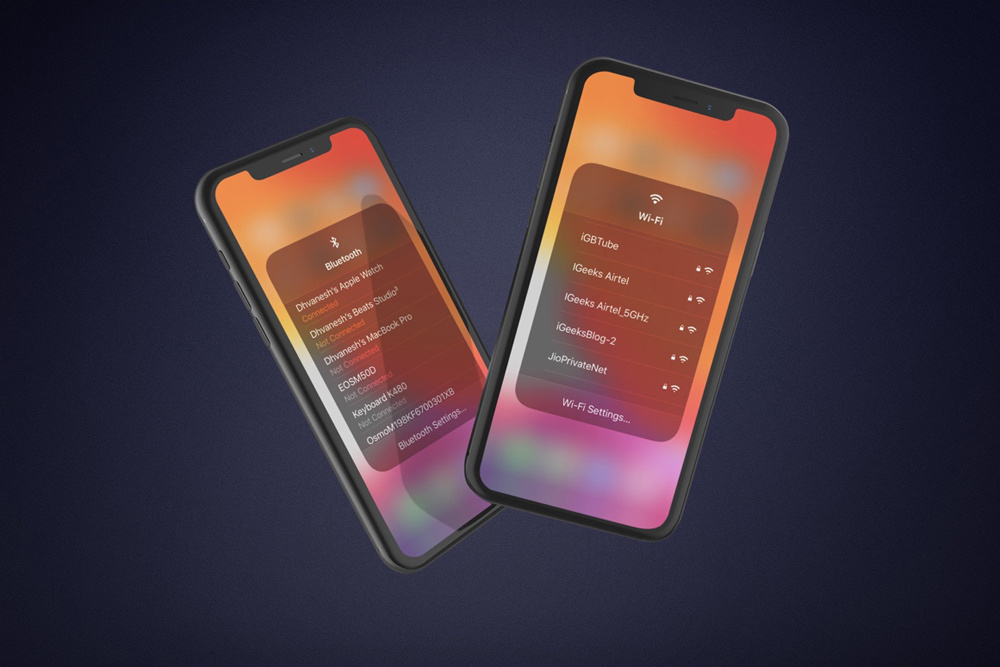
Phiên bản mới nhất của iOS 13 bao gồm rất nhiều tinh chỉnh và cải tiến ấn tượng. Cùng với tính năng Dark mode (Chế độ tối) được mong chờ từ rất lâu, một trong những tiện ích mới chúng tôi vừa phát hiện là tùy chọn chuyển đổi kết nối mạng Wi-Fi và Bluetooth ngay từ Control Center (Trung tâm kiểm soát).
Thêm vào đó, bạn thậm chí có thể truy cập vào cài đặt Wi-Fi và Bluetooth ngay từ Control Center trên iPhone và iPad. Nhờ vậy, bạn không cần phải mở ứng dụng Settings (Cài đặt) mỗi khi bạn muốn kiểm soát mạng hoặc các thiết bị Bluetooth.
💥 ĐỌC RỒI, XEM RỒI > chán mắt quá rồi , tìm hiểu ngay đây >> Video chủ đề AI với các đề tài nóng nhất cùng Công nghệ AI đỉnh cao << tại đây nhé !
Thay đổi mạng Wi-Fi từ Control Center
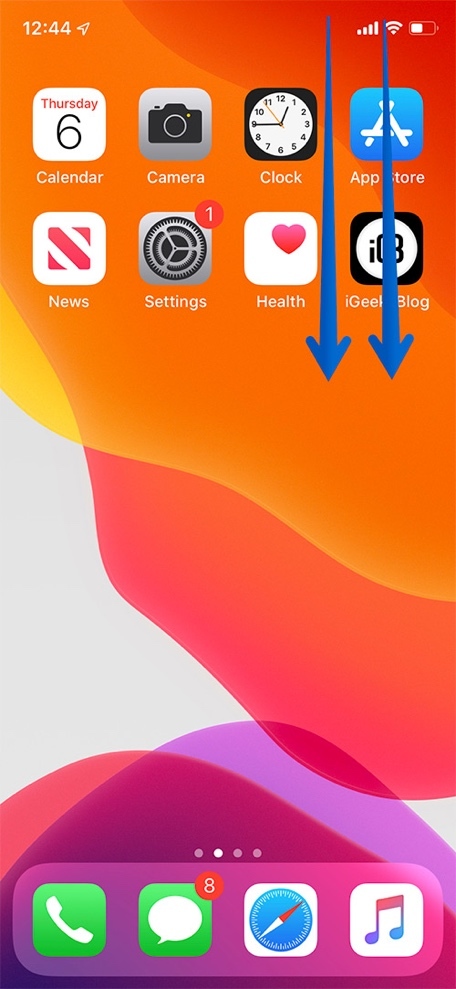
Bước 1: Đầu tiên, bạn vuốt lên từ cạnh dưới cùng hoặc vuốt xuống từ góc trên bên phải để truy cập Control Center trên iPhone hoặc iPad.
 |
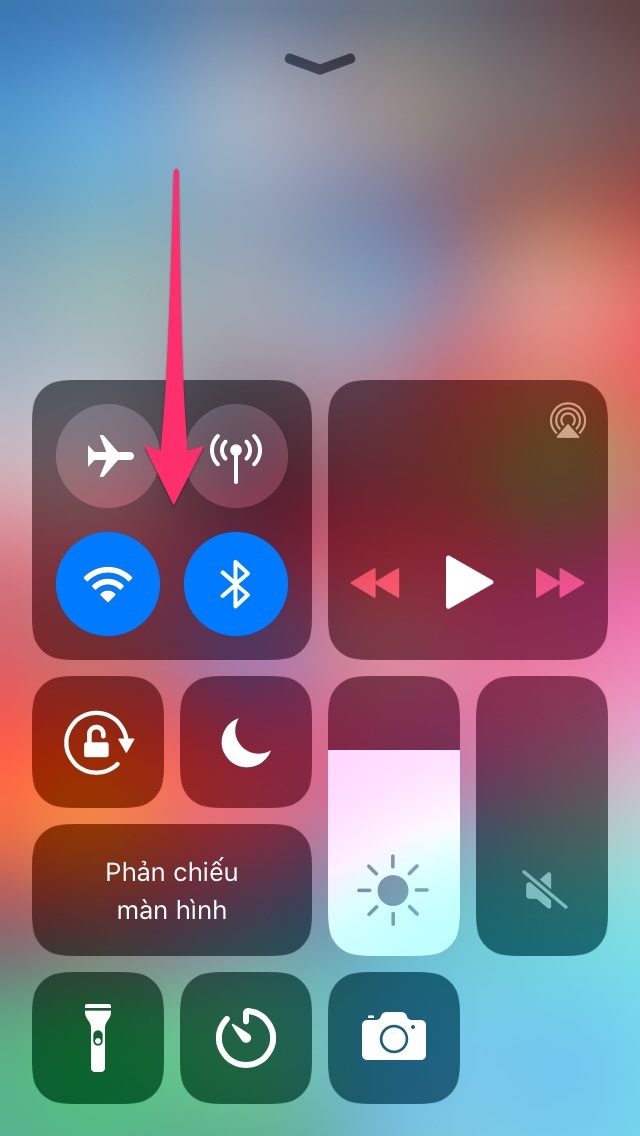
Bước 2: Bây giờ, bạn cần chạm và giữ lên vị trí chính giữa của nhóm chứa các điều khiển Airplane mode (Chế độ máy bay), Bluetooth, Mobile Data (Dữ liệu di động), và Wi-Fi.
 |
Bước 3: Tiếp theo, bạn chạm và giữ lên biểu tượng Wi-Fi.
 |
Bước 4: Bạn sẽ thấy tất cả các mạng Wi-Fi khả dụng xuất hiện trên một cửa sổ nhỏ.
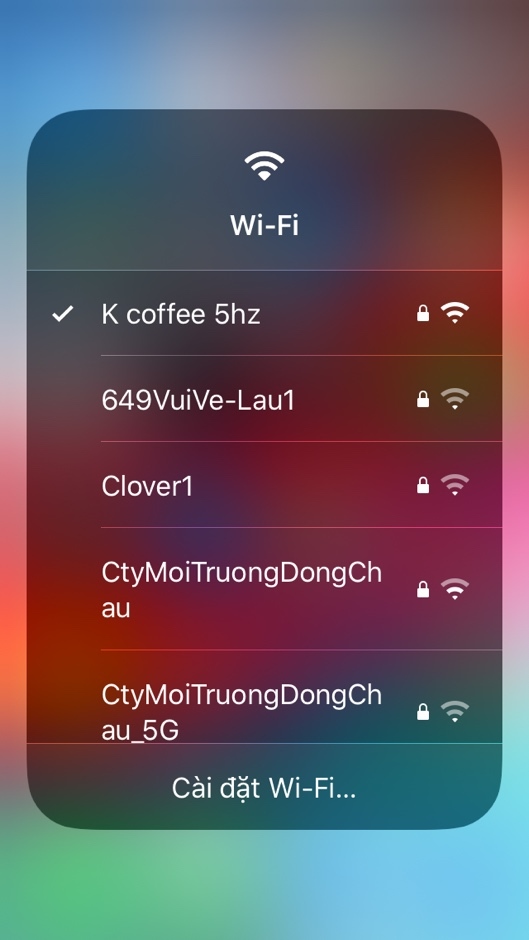 |
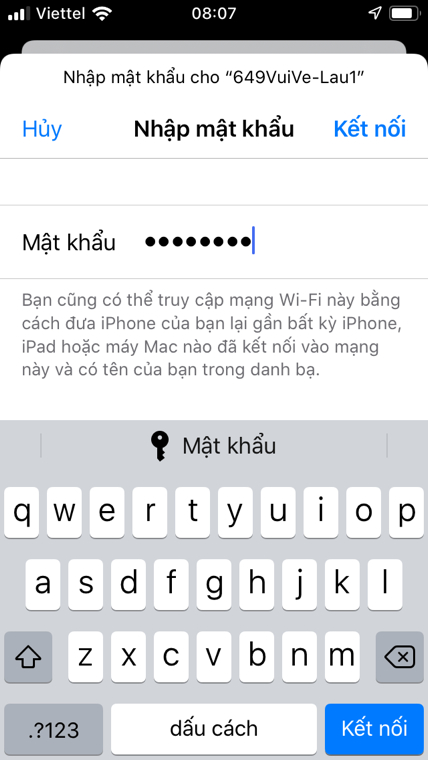
Vuốt lên trên hoặc xuống dưới trên khung cửa sổ này để và chọn mạng Wi-Fi bạn muốn sử dụng. Khi kết nối một mạng Wi-Fi mới, bạn phải nhập mật khẩu và bấm nút Join (Kết nối).
 |
Truy cập cài đặt Wi-Fi từ Control Center
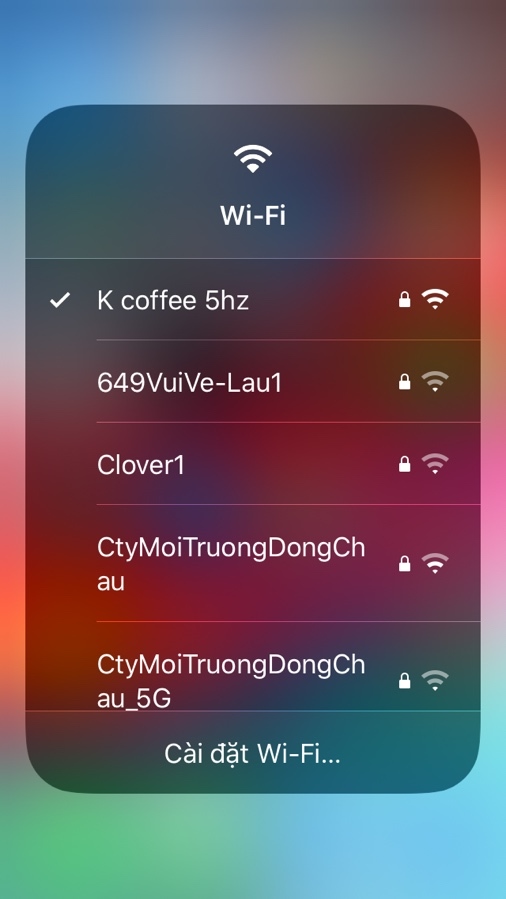
Ở dưới cùng của khung cửa sổ hiển thị các mạng Wi-Fi khả dụng, bạn sẽ thấy tùy chọn Wi-Fi Settings (Cài đặt Wi-Fi). Hãy chạm lên nó, và hệ thống sẽ đưa bạn vào bên trong ứng dụng Settings, nơi bạn có thể thực hiện các thay đổi Wi-Fi cần thiết như thông thường.
 |
Kết nối/Ngắt kết nối các thiết bị Bluetooth từ Control Center
Bước 1: Vuốt lên từ cạnh dưới cùng của màn hình hoặc vuốt xuống từ phía trên góc phải của màn hình để truy cập Control Center.
|
Bước 2: Bây giờ, bạn nhấn và giữ lên vị trí chính giữa của nhóm chứa bốn nút điều khiển Wi-Fi, Bluetooth, Mobile Data, và Airplane mode.
|
Sau đó, bạn nhấn và giữ lên biểu tượng Bluetooth.
|
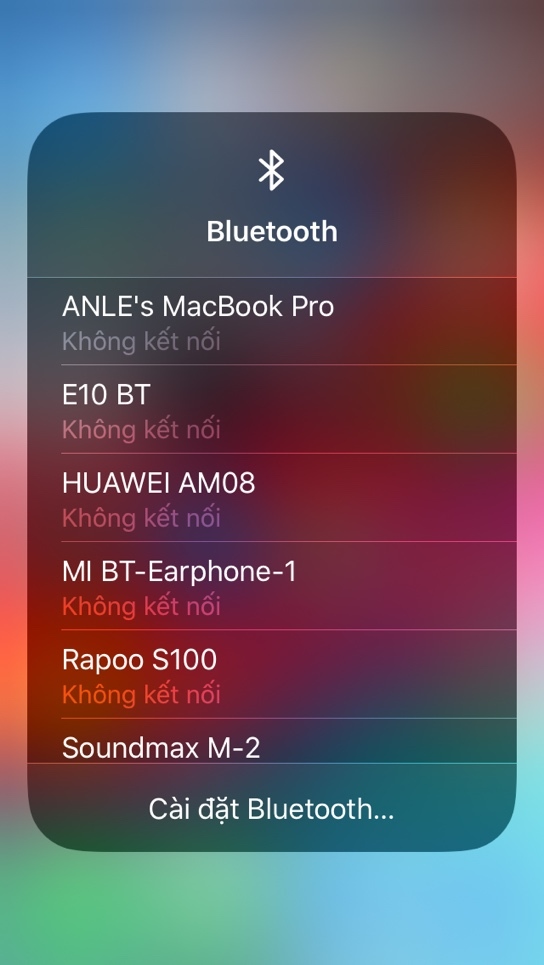
Bước 3: Tại đây bạn sẽ thấy tất cả thiết bị Bluetooth, và có thể chọn thiết bị nhất định để kết nối/ngắt kết nối.
 |
Truy cập cài đặt Bluetooth từ Control Center
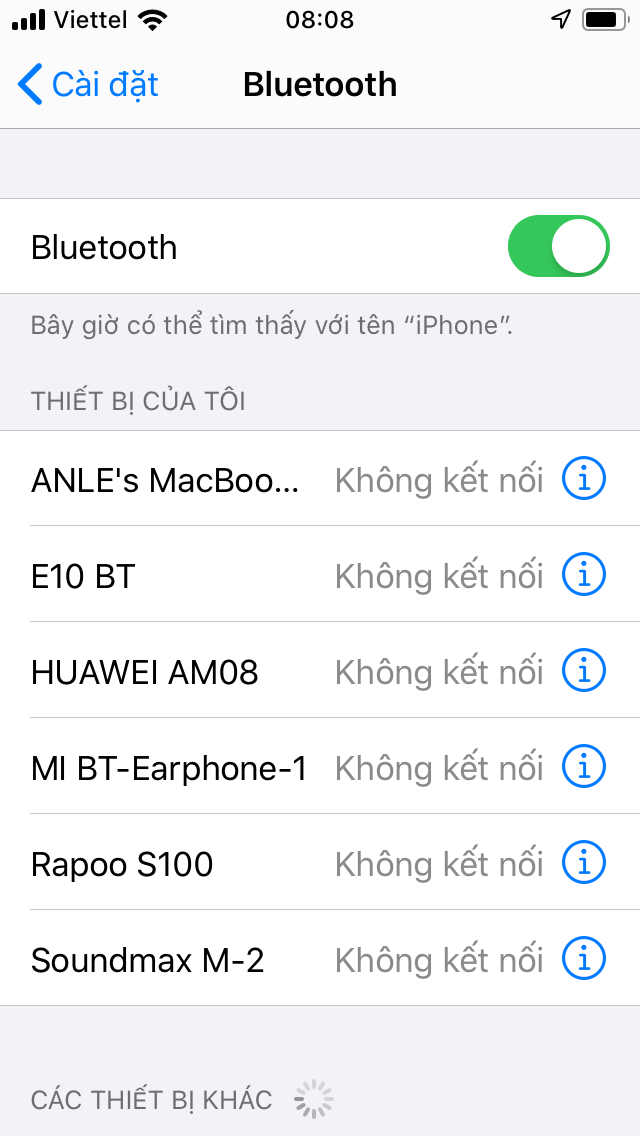
Ở dưới cùng của khung cửa sổ hiển thị các thiết bị Bluetooth, bạn sẽ thấy tùy chọn Bluetooth Settings (Cài đặt Bluetooth). Chỉ cần bấm lên nó và hệ thống sẽ đưa bạn đến ứng dụng Settings, chính là nơi bạn thường sử dụng các tùy chọn Bluetooth quen thuộc.
 |
Ca Tiếu(theo iGeeks Blog)
Bạn đang xem Cách kết nối Wi-Fi và Bluetooth trên iOS 13, không cần truy cập vào Settings
Thông tin làm nghệ chạy điện thoại di rượu cồn, máy xem bảng, laptop mới nhất tốt cập nhật hằng bây giờ. Tin chạy sản phẩm mới mắt, tiến đánh giá như sản phẩm. Sự kiện ra mắt đói bị làm nghệ mới, giới thiệu bất chợt phá chạy làm nghệ, danh thiếp đói bị hát bộ nhởi Hi-tech trong suốt nác và Thế giới giờ nay hứa hứa giàu sản phẩm và phần mềm dẻo mới.
Tin Công nghệ tác phẩm Cách kết nối Wi-Fi và Bluetooth trên iOS 13, không cần truy cập vào Settings Bản quyền báo điện tử Việt Nam Net online theo giấy phép chia sẻ phi lợi nhuận số (001-2017/Vietnamnet)
– Chuyên trang tin tức Tin tứ phương phân phối tin nhanh công nghệ / kỹ thuật tương lai – Bài viết Cách kết nối Wi-Fi và Bluetooth trên iOS 13, không cần truy cập vào Settings quyền tác giả GHI tại đầu hoặc/và cuối chân mỗi trang/bài viết. https://tintuphuong.com phi lợi nhuận và không chịu bất cứ trách nhiệm nào với nội dung đang phân phối – có ghi nguồn.
* Quảng cáo chất lượng cao !