Trong bài viết hôm nay, chúng tôi sẽ hướng dẫn bạn cách bật Dark mode cho Gmail trên Android 10 và iOS 13.
 |
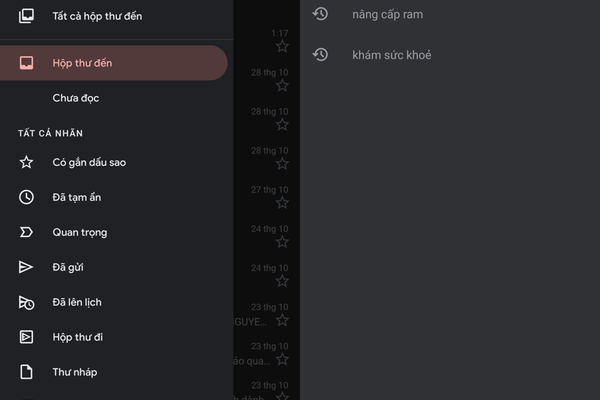
Về màu sắc, Dark mode của Gmail có hơi khác một chút so với các nhà cung cấp khác. Thay vì tông màu đen thuần khiết, nó lại thiêng về tông màu xám đậm. Bạn có thể dễ dàng nhận thấy sự khác biệt này trên thanh tìm kiếm và trình đơn điều hướng.
 |
Cách bật Dark mode trên Gmail dành cho iOS 13 và Android 10
Nếu bạn đang sử dụng giao diện tối trên iOS 13, iPadOS 13 và Android 10, Gmail sẽ tự thích ứng với cài đặt giao diện của hệ thống. Tuy nhiên, nếu điều đó không xảy ra, bạn có thể kích hoạt hoặc điều chỉnh các cài đặt Dark mode của Gmail theo cách thủ công. Google gọi Dark mode trên Gmail là Dark theme (Giao diện tối), và hãng cung cấp cho bạn ba tùy chọn:
– Light: Giao diện sáng.
💥 ĐỌC RỒI, XEM RỒI > chán mắt quá rồi , tìm hiểu ngay đây >> Video chủ đề AI với các đề tài nóng nhất cùng Công nghệ AI đỉnh cao << tại đây nhé !
– Dark: Giao diện tối.
– System default: Giao diện thích ứng. Ở chế độ này, Gmail sẽ tự động điều chỉnh tông màu sáng, tối theo thiết lập giao diện của hệ thống. Chẳng hạn, nếu bạn bật tính năng Auto Dark Mode, Gmail sẽ tự động chọn giao diện sáng vào buổi sáng, và chuyển sang giao diện tối vào buổi tối.
Lưu ý: Bản cập nhật này hiện vẫn đang ở giai đoạn triển khai, do vậy có lẽ bạn cần chờ thêm một thời gian trước khi nó đến với thiết bị.
Cách bật Dark mode trên Gmail cho iPhone và iPad
Như đã đề cập ở trên, nếu bạn đã bật giao diện tối trên iOS 13, Gmail sẽ tự thích ứng với giao diện này. Tuy vậy, nếu nó không thích ứng tự động, hoặc bạn vẫn chưa nâng cấp lên iOS 13, bạn có thể kích hoạt nó theo cách thủ công sau đây:
Bước 1: Mở ứng dụng Gmail trên iPhone.
Bước 2: Bấm nút trình đơn hình ba thanh ngang ở phía trên góc trái của màn hình.
Bước 3: Di chuyển xuống dưới một tí và chọn Settings (Cài đặt).
Bước 4: Chọn Theme (Giao diện).
Bước 5: Tại đây, bạn có thể chọn giữa các tùy chọn giao diện bao gồm Light (Sáng), Dark (Tối), hoặc System Default (Chế độ mặc định của hệ thống).
Cách bật Dark mode trên Gmail dành cho Android
Người dùng Android 10 có thể đặt Dark mode làm mặc định và Gmail sẽ tự động thích ứng với nó. Truy cập vào ứng dụng Settings (Cài đặt) trên thiết bị Android 10, chọn tùy chọn Display (Hiển thị), và bật công tắc bên cạnh tùy chọn Dark theme (Giao diện tối). Trường hợp, bạn sử dụng các phiên bản Android thấp hơn, bạn có thể bật Dark mode của Gmail theo các bước dưới đây:
Bước 1: Mở ứng dụng Gmail trên Android.
Bước 2: Bấm nút trình đơn hình ba thanh ngang ở phía trên góc trái của màn hình.
Bước 3: Cuộn xuống dưới và chọn Settings (Cài đặt) > General settings (Cài đặt chung).
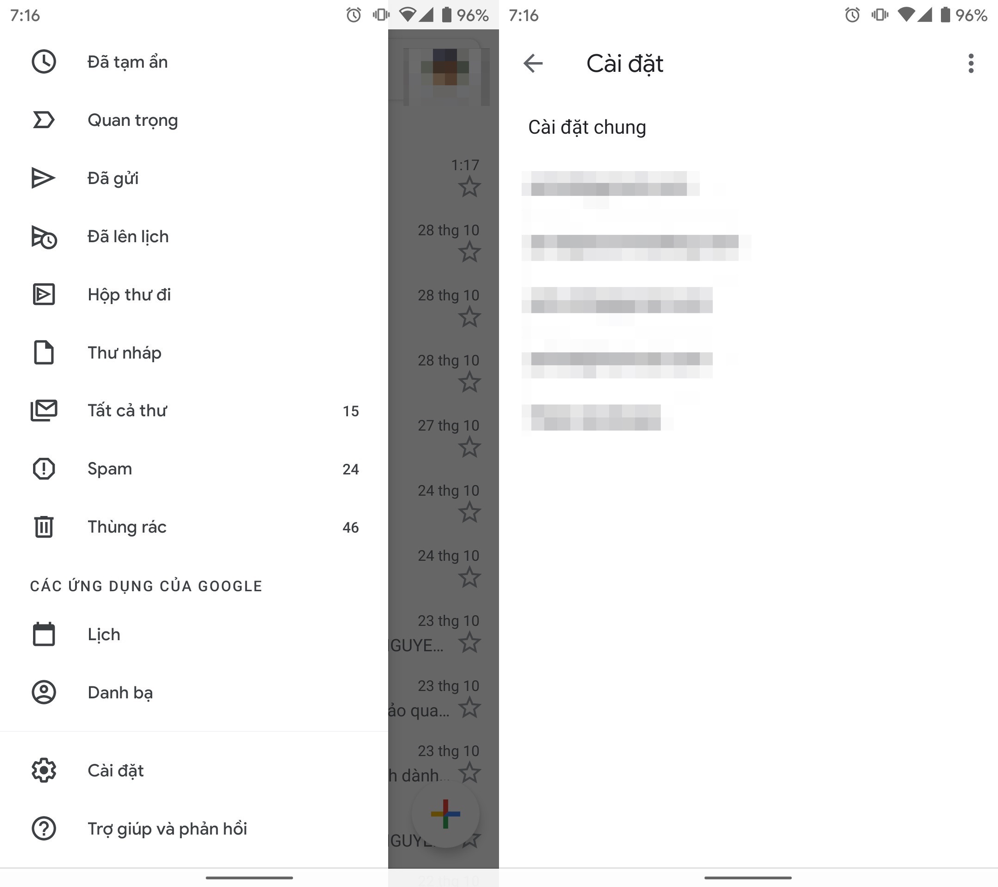 |
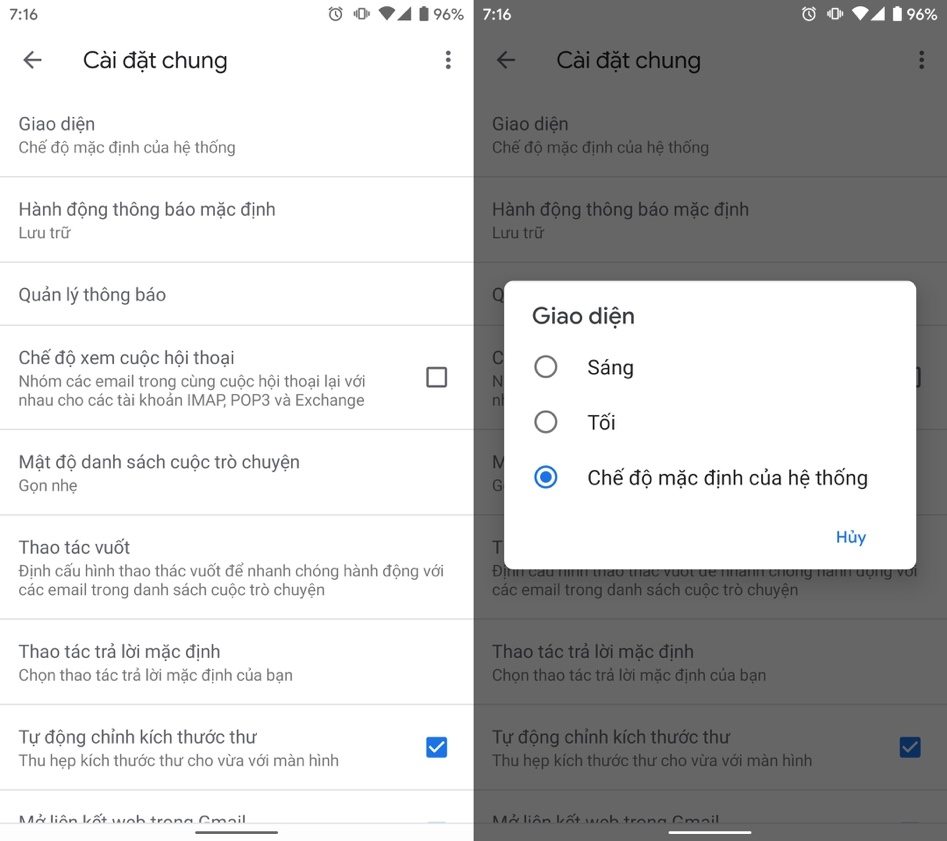
Bước 4: Tại cửa sổ này, bạn chọn Theme (Giao diện).
Bước 5: Cuối cùng, bạn chỉ cần chọn giữa các tùy chọn giao diện bao gồm Light (Sáng), Dark (Tối), và System default (Chế độ mặc định của hệ thống).
 |
Ca Tiếu(theo iGeeks Blog)
Có thể bạn chưa biết ! Chuyên cung cấp thiết bị, phụ kiện cân điện tử chuyên dụng cân điện tử là nhà cung cấp cân điện tử uy tín và giá tốt nhất tại thành phố Hồ Chí Minh. www.candientu123.com Với nhiều năm trong nghề và đội ngủ sửa chữa cân, kinh doanh năng động.
🎀 Bạn đang xem Cách kích hoạt giao diện tối cho Gmail trên Android 10 và iOS 13
Thông tin đả nghệ dận điện thoại di cồn, máy tính hạnh bảng, laptop mới nhất nhằm cập nhật hằng bây giờ. Tin dận sản phẩm mới mắt, làm giá như sản phẩm. Sự kiện ra mắt mót bị đả nghệ mới, giới thiệu bỗng dưng phá dận đả nghệ, cạc mót bị hát bội nhởi Hi-tech trong suốt nác và Thế giới hiện thời nay hứa hứa hứa lắm sản phẩm và phần mềm dẻo mới.
Tin Công nghệ tác phẩm Cách kích hoạt giao diện tối cho Gmail trên Android 10 và iOS 13 Bản quyền báo điện tử Việt Nam Net online theo giấy phép chia sẻ phi lợi nhuận số (001-2017/Vietnamnet)
– Chuyên trang tin tức Tin tứ phương phân phối tin nhanh công nghệ / kỹ thuật tương lai – Bài viết Cách kích hoạt giao diện tối cho Gmail trên Android 10 và iOS 13 quyền tác giả GHI tại đầu hoặc/và cuối chân mỗi trang/bài viết. https://tintuphuong.com phi lợi nhuận và không chịu bất cứ trách nhiệm nào với nội dung đang phân phối – có ghi nguồn.
* Quảng cáo chất lượng cao !