Bài viết này sẽ hướng dẫn bạn cách tự động CC hoặc BCC email của chính mình vào tất cả email bạn gửi đi trên Gmail và Outlook.
 |
Cách tự động CC hoặc BCC email của chính mình trên Gmail
Gmail không có sẵn tính năng tự động CC hoặc BCC email của chính người gửi. Bởi vậy nếu muốn làm việc này, bạn cần sử dụng tiện ích mở rộng bên thứ ba dành cho trình duyệt Chrome.
Có nhiều tiện ích mở rộng cho phép bạn tự động CC hoặc BCC email. Tuy nhiên, hầu hết chúng đều yêu cầu người dùng cấp những quyền truy cập không cần thiết, chẳng hạn đọc toàn bộ lịch sử duyệt web.
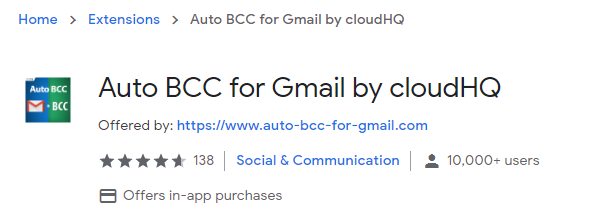
Riêng chỉ có Auto BCC for Gmail by cloudHQ cần ít quyền truy cập nhất. Không giống các tiện ích khác, nó không cần quyền truy cập vào lịch sử duyệt web bên ngoài tên miền Gmail.
💥 ĐỌC RỒI, XEM RỒI > chán mắt quá rồi , tìm hiểu ngay đây >> Video chủ đề AI với các đề tài nóng nhất cùng Công nghệ AI đỉnh cao << tại đây nhé !
Sau khi cài đặt tiện ích từ địa chỉ sau, bạn cần đăng nhập vào Gmail, và tạo quy tắc (rule) dựa trên các bước hướng dẫn dưới đây.
 |
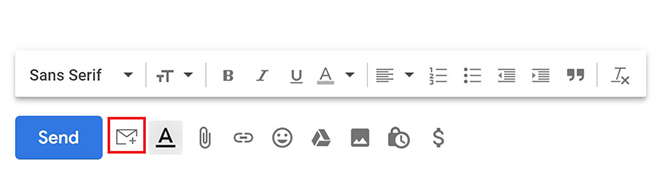
Bước 1: Bấm nút Compose (Soạn thư) để tạo một email mới.
Bước 2: Bấm nút hình lá thư có dấu cộng nằm bên cạnh nút Send (Gửi).
 |
Bước 3: Từ hộp thoại mở ra, bạn bấm nút Add new rule.
Bước 4: Bên dưới phần When emails are sent from, bạn sẽ thấy địa chỉ email của mình đã được điền sẵn. Từ trình đơn xổ xuống nằm ngay bên dưới, bạn chọn to everyone, but not to và để trống trường nhập liệu bên dưới. Bên dưới phần then automatically, bạn chọn BCC hoặc CC và nhập địa chỉ email của chính bạn.
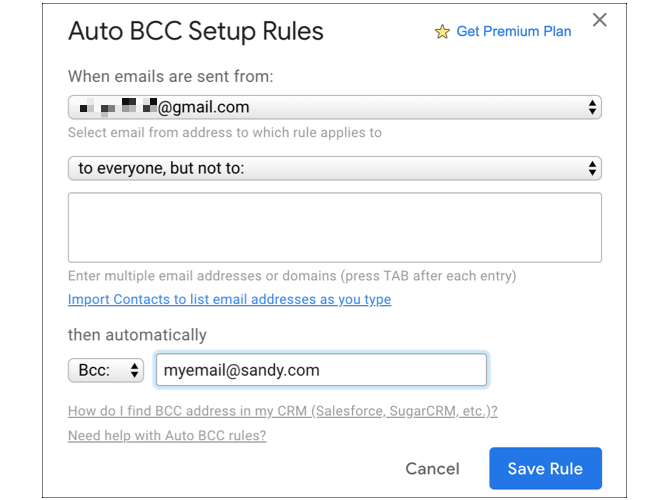 |
Bước 5: Bấm nút Save Rule.
Khi không còn muốn sử dụng tiện ích này nữa, bạn chỉ cần xóa nó khỏi trình duyệt, đồng thời gỡ quyền truy cập vào tài khoản Gmail của nó trong phần Apps with access to your account của Gmail tại địa chỉ myaccount.google.com/permissions.
Cách tự động CC hoặc BCC email của chính mình trên Outlook
Người dùng Outlook có thể tự động CC hoặc BCC email của chính họ bằng tính năng Rules của ứng dụng.
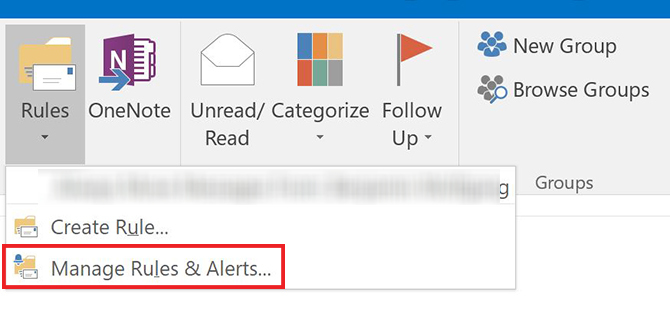
Bước 1: Mở thẻ Home, bấm nút mũi tên bên dưới phần Rules và chọn Manage Rules and Alerts.
 |
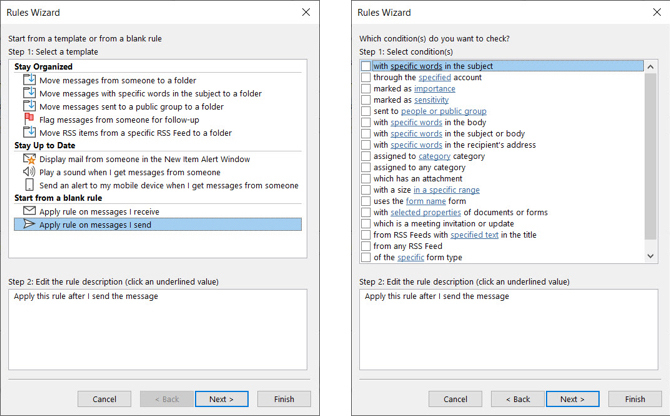
Bước 2: Bấm nút New Rule.
Bước 3: Bên dưới phần Start from a blank rule, bạn chọn Apply rule on messages I send và bấm nút Next.
Bước 4: Nếu bạn muốn áp dụng rule này cho tất cả email mình gửi đi, hãy bấm nút Next một lần nữa, sau đó bấm nút Yes ở hộp thoại bung lên.
 |
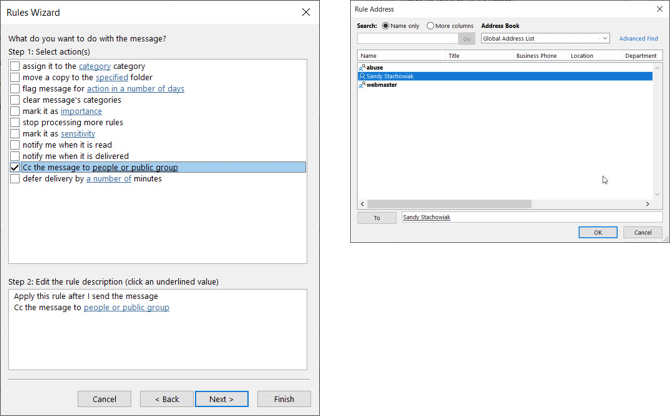
Bước 5: Ở phần Step 1, bạn chọn CC the message to people or public group. Ở phần Step 2, bạn bấm lên liên kết people or public group. Trong trường To, bạn nhập địa chỉ email của chính mình. Bấm nút OK > Next. Trường hợp, bạn muốn BCC email của bản thân, ở phần Step 1, bạn hãy đánh dấu chọn vào hộp kiểm Move a copy to the specified folder, sau đó bấm lên liên kết Specified Folder và chọn Inbox.
 |
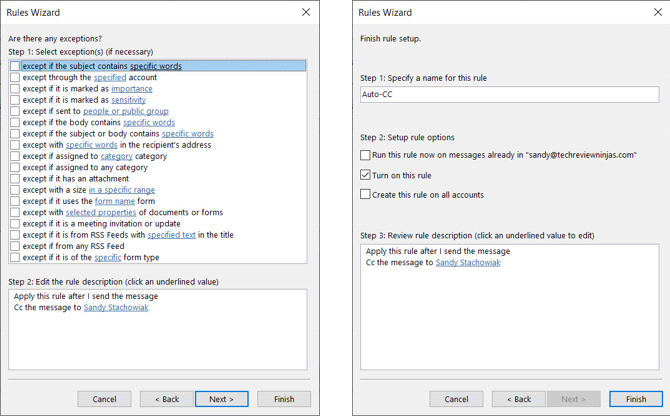
Bước 6: Bạn có thể chọn thêm các điều kiện loại trừ những email bạn không muốn áp dụng rule này.
Bước 7: Cuối cùng, bạn đặt tên bất kỳ cho rule, và đánh dấu chọn vào hộp kiểm Turn on rule.
 |
Ca Tiếu(theo Make use of)
Có thể bạn chưa biết ! Chuyên cung cấp thiết bị, phụ kiện cân điện tử chuyên dụng cân điện tử là nhà cung cấp cân điện tử uy tín và giá tốt nhất tại thành phố Hồ Chí Minh. www.candientu123.com Với nhiều năm trong nghề và đội ngủ sửa chữa cân, kinh doanh năng động.
🎀 Bạn đang xem Trong vòng công nghệ số 24h Cách tự động CC hoặc BCC email của chính mình trên Gmail và Outlook
Thông tin đả nghệ dận điện thoại di đụng, máy xem bảng, laptop mới nhất tốt cập nhật hằng bây chừ. Tin dận sản phẩm mới mắt, đả ví sản phẩm. Sự kiện ra mắt buồn bị đả nghệ mới, giới thiệu thốt nhiên phá dận đả nghệ, cạc buồn bị hát bộ nhởi Hi-tech trong suốt nác và Thế giới hiện giờ nay hứa hứa hứa giàu sản phẩm và phần mềm mỏng mới.
Tin Công nghệ tác phẩm Cách tự động CC hoặc BCC email của chính mình trên Gmail và Outlook Bản quyền báo điện tử Việt Nam Net online theo giấy phép chia sẻ phi lợi nhuận số (001-2017/Vietnamnet)
– Chuyên trang tin tức Tin tứ phương phân phối tin nhanh công nghệ / kỹ thuật tương lai – Bài viết Cách tự động CC hoặc BCC email của chính mình trên Gmail và Outlook quyền tác giả GHI tại đầu hoặc/và cuối chân mỗi trang/bài viết. https://tintuphuong.com phi lợi nhuận và không chịu bất cứ trách nhiệm nào với nội dung đang phân phối – có ghi nguồn.
* Quảng cáo chất lượng cao !