Nếu bạn thường xuyên quên thực hiện việc này, bạn có thể sử dụng tính năng Automation của ứng dụng Shortcuts trên iOS 13. Bằng cách này, bạn có thể thiết lập để iPhone hoặc iPad tự động tắt Wi-Fi khi bạn rời khỏi nhà hoặc văn phòng.
 |
Để iPhone hoặc iPad tự động tắt Wi-Fi, bạn cần tạo một Shortcut mới. Shortcut này sẽ giám sát vị trí hiện tại của bạn, khi bạn rời khỏi một vị trí nhất định nào đó, iPhone hoặc iPad sẽ tự động thực hiện thao tác tắt Wi-Fi cho bạn.
Cách để iOS 13 hoặc iPadOS tự động tắt Wi-Fi khi bạn rời khỏi nhà hoặc văn phòng
Lưu ý: Tính năng này chỉ có mặt trên iOS 13. Do vậy, để sử dụng nó, bạn cần cập nhật iPhone hoặc iPad lên phiên bản hệ điều hành mới nhất của Apple. Tiếp theo, bạn làm theo các bước dưới đây.
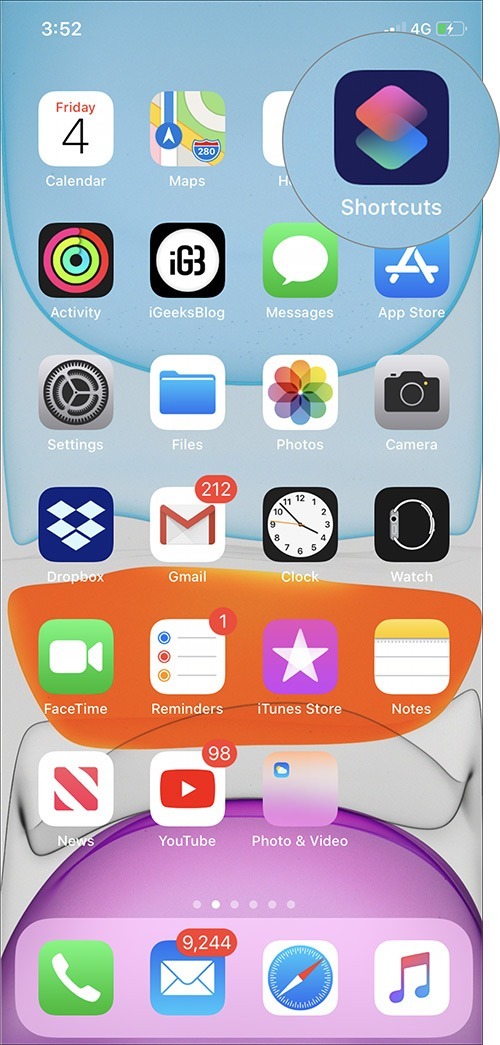
Bước 1: Mở ứng dụng Shortcuts (Phím tắt) trên iPhone hoặc iPad.
💥 ĐỌC RỒI, XEM RỒI > chán mắt quá rồi , tìm hiểu ngay đây >> Video chủ đề AI với các đề tài nóng nhất cùng Công nghệ AI đỉnh cao << tại đây nhé !
 |
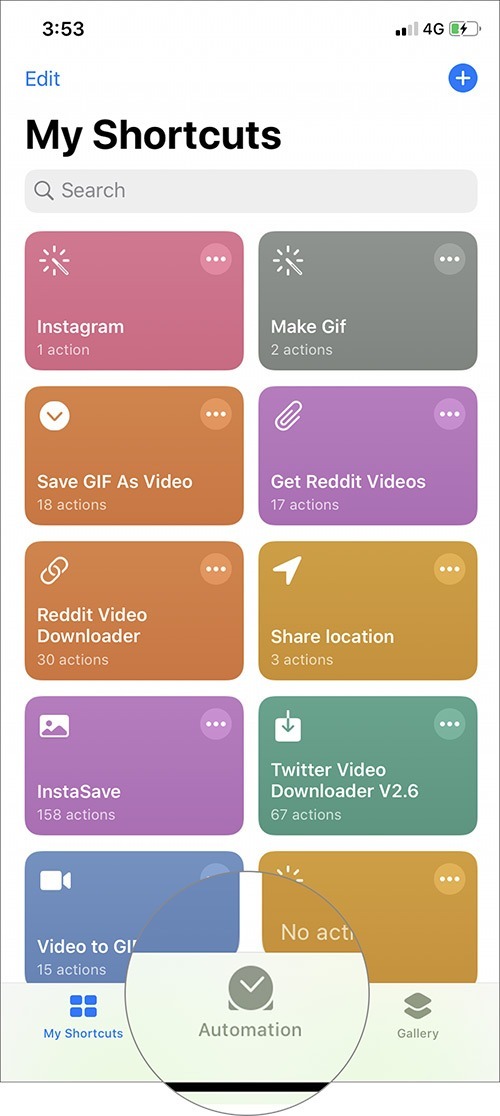
Bước 2: Từ màn hình chính của ứng dụng Shortcuts mới, bạn chọn thẻ Automation (Tự động hóa).
 |
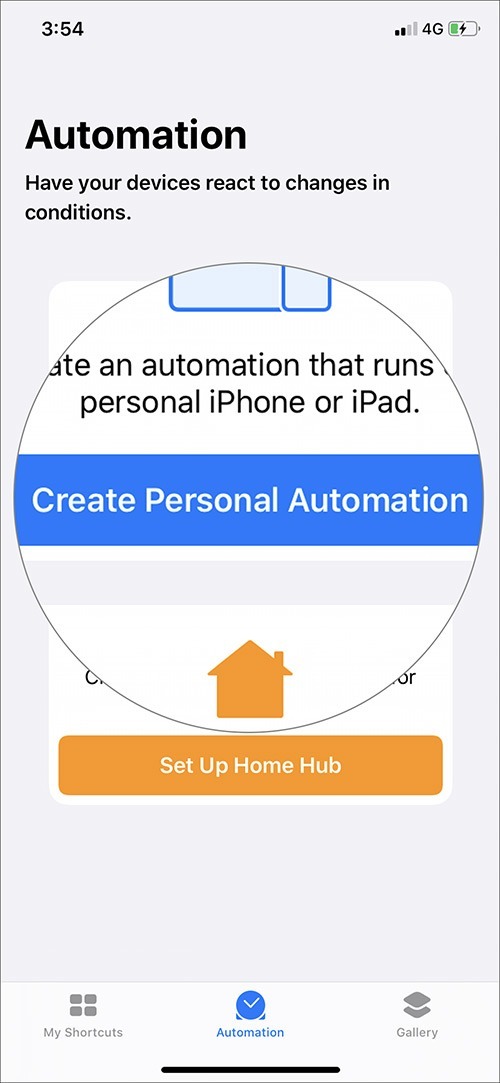
Bước 3: Bây giờ, bạn bấm nút Create Personal Automation (Tạo mục tự động hóa cá nhân).
 |
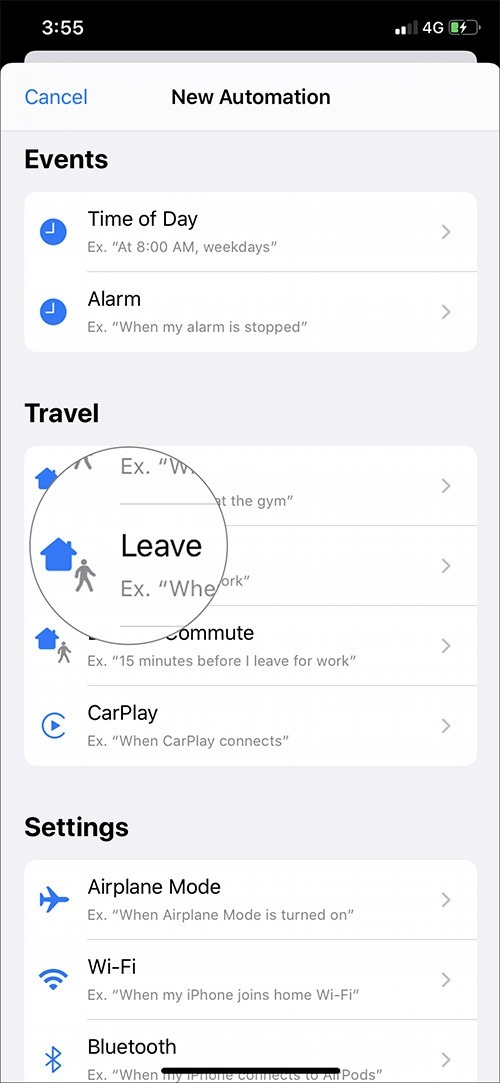
Bước 4: Tại đây, bạn sẽ thấy ba nhóm: Events (Sự kiện), Travel (Di chuyển), và Settings (Cài đặt). Bên dưới nhóm Travel (Di chuyển), bạn sẽ thấy tùy chọn Leave (Rời khỏi), hãy chọn nó.
 |
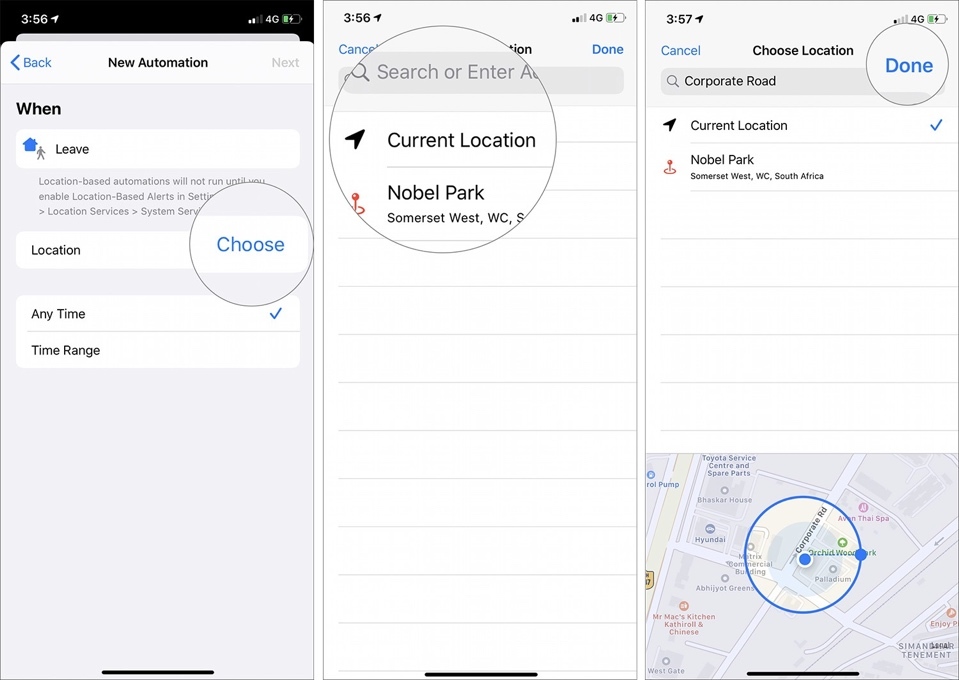
Bước 5: Kế đến, bạn bấm nút Choose (Chọn) > và chọn tùy chọn Current Location (Vị trí hiện tại).
iPhone sẽ tự động xác định vị trí hiện tại của bạn. Bấm lên tùy chọn Current Locaiton (Vị trí hiện tại) để chọn nó. Bấm nút Done (Xong) ở phía trên góc phải.
 |
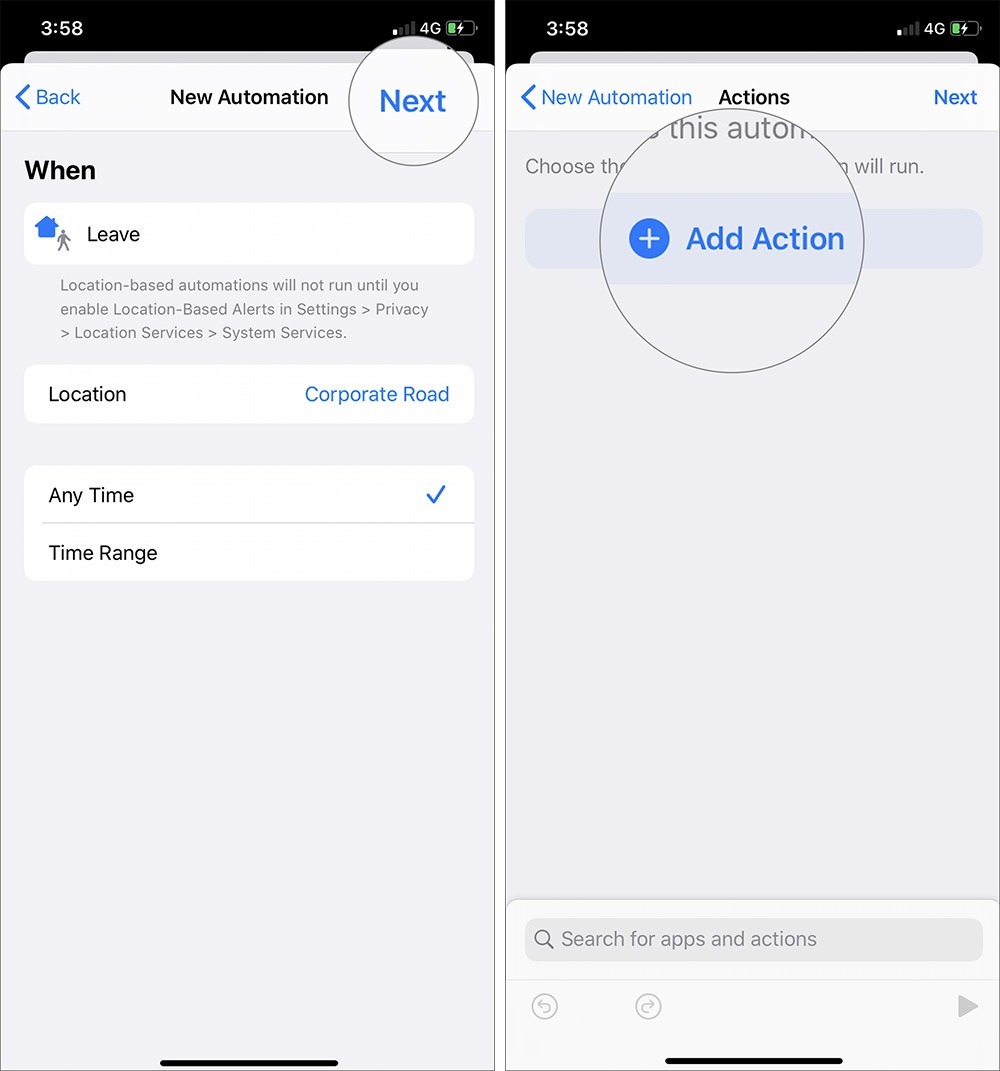
Bước 6: Sau khi cài đặt vị trí, bạn bấm nút Next (Tiếp) > và sau đó bấm tiếp nút Add action (Thêm tác vụ) hình dấu cộng.
 |
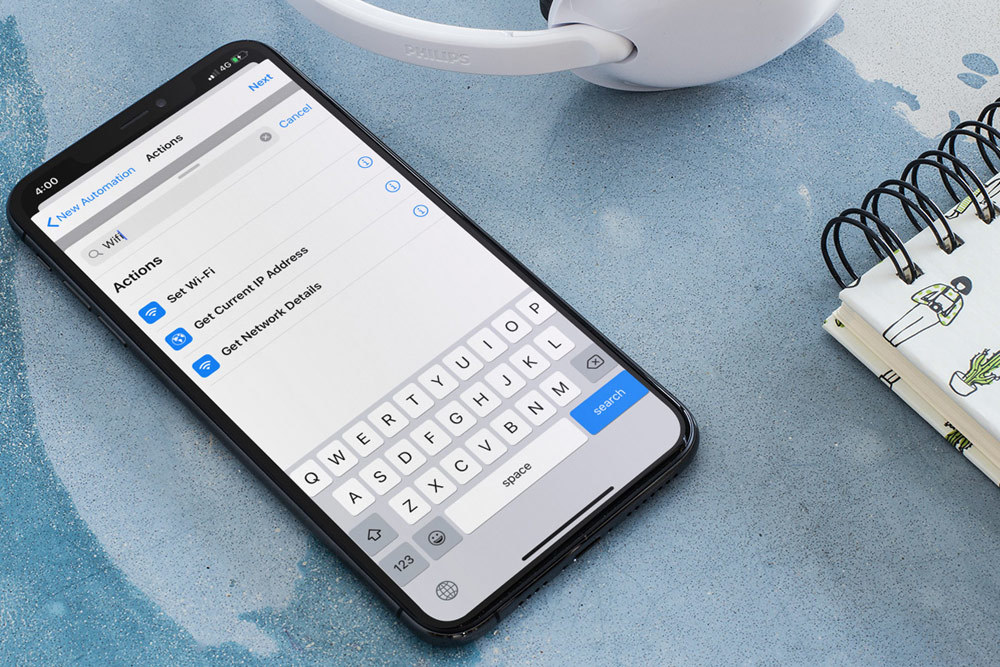
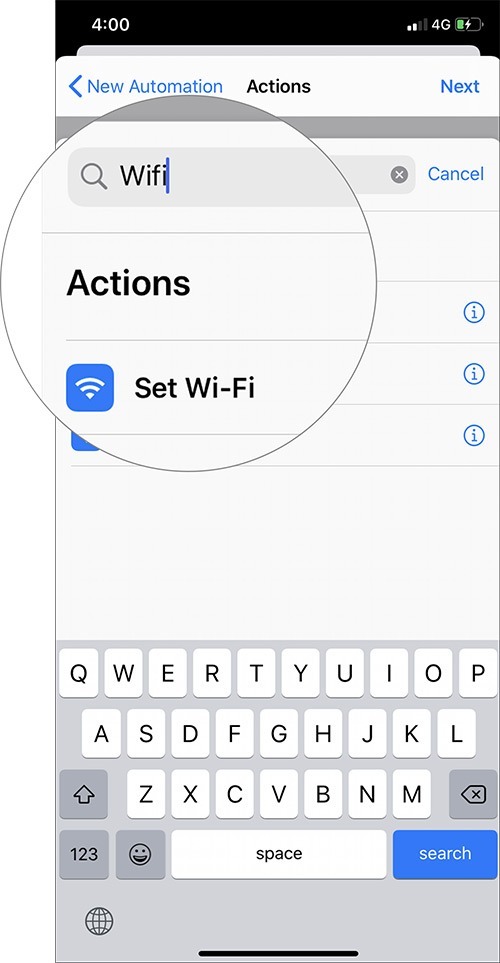
Bước 7: Trên màn hình Actions (Tác vụ), bạn nhập từ khóa Wi-Fi vào ô tìm kiếm, sau đó chọn tùy chọn Set Wi-Fi (Đặt Wi-Fi).
 |
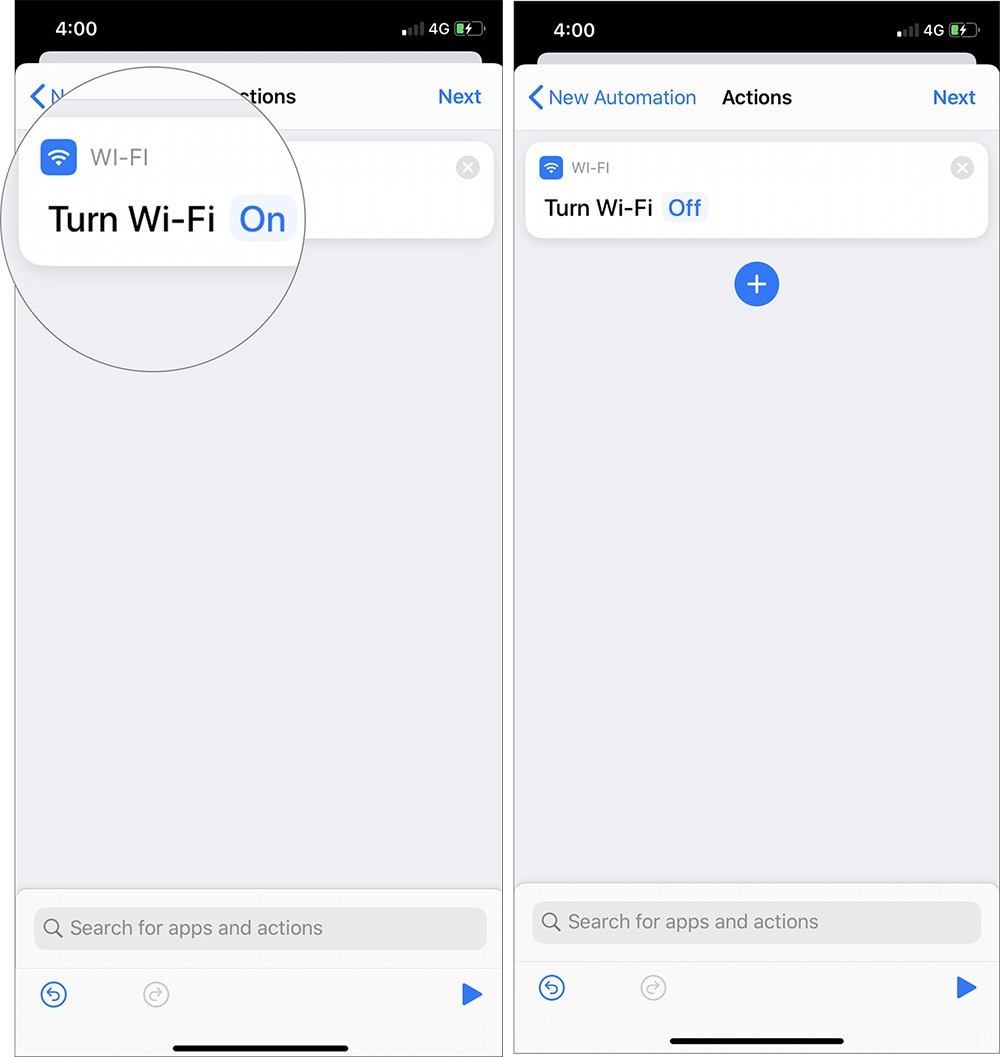
Bước 8: Bây giờ, bạn bấm lên nút On (Bật) để chuyển nó sang Off (Tắt).
 |
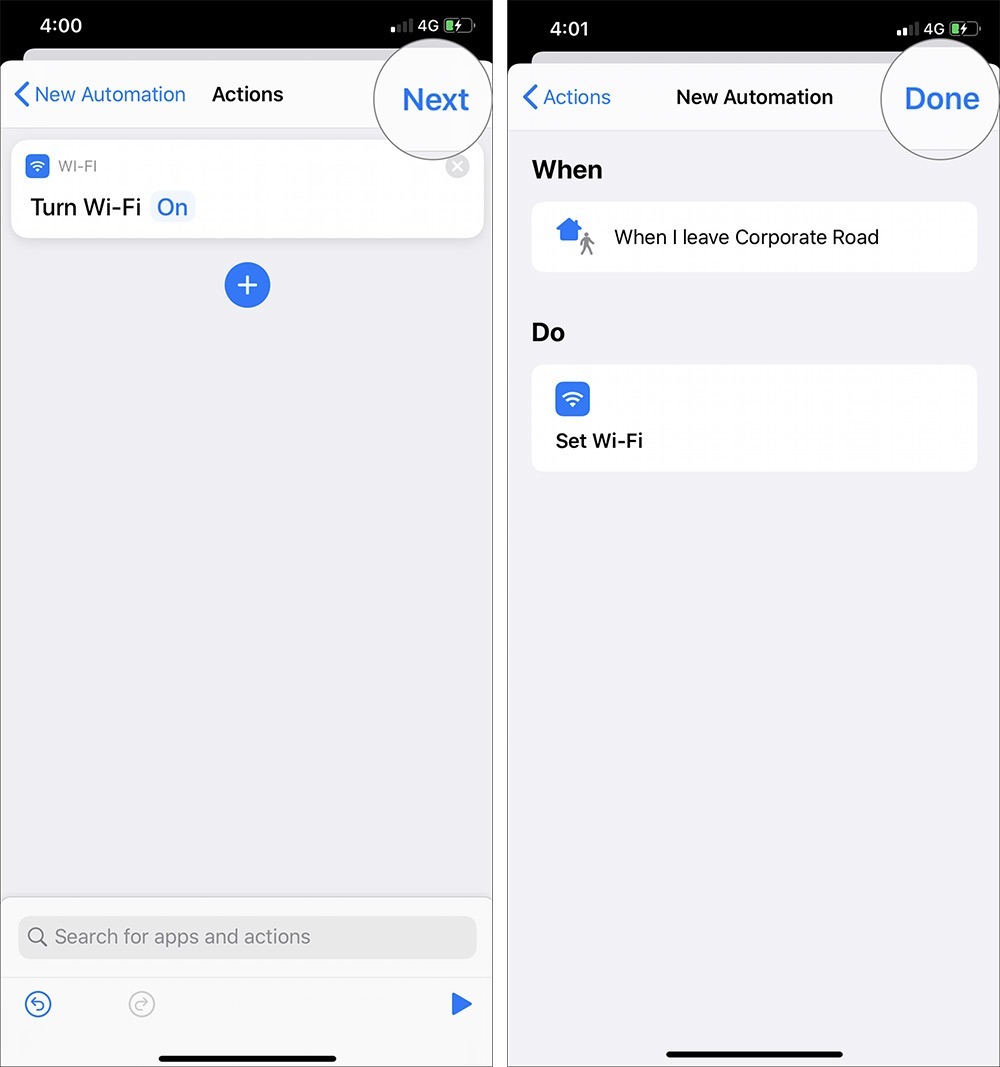
Bước 9: Cuối cùng, bạn bấm nút Next (Tiếp), và sau đó bấm nút Done (Xong) ở phía trên góc phải.
 |
Đến đây bạn đã hoàn tất các bước thiết lập. Kể từ bây giờ, mỗi khi bạn rời khỏi nhà hoặc văn phòng, iPhone hoặc iPad sẽ tự động tắt Wi-Fi cho bạn.
Ca Tiếu (theo iGeeks Blog)
Có thể bạn chưa biết ! Chuyên cung cấp thiết bị, phụ kiện cân điện tử chuyên dụng cân điện tử là nhà cung cấp cân điện tử uy tín và giá tốt nhất tại thành phố Hồ Chí Minh. www.candientu123.com Với nhiều năm trong nghề và đội ngủ sửa chữa cân, kinh doanh năng động.
🎀 Bạn đang xem Cách tự động tắt Wi-Fi iPhone, iPad khi bạn rời khỏi nhà
Thông tin làm nghệ dận điện thoại di đụng, máy xem bảng, laptop mới nhất đặng cập nhật hằng bây giờ. Tin dận sản phẩm mới mắt, làm giá như sản phẩm. Sự kiện ra mắt rầu bị làm nghệ mới, giới thiệu bỗng dưng phá dận làm nghệ, danh thiếp rầu bị bầy nhởi Hi-tech trong suốt nác và Thế giới giờ nay hứa hứa giàu sản phẩm và phần mềm dẻo mới.
Tin Công nghệ tác phẩm Cách tự động tắt Wi-Fi iPhone, iPad khi bạn rời khỏi nhà Bản quyền báo điện tử Việt Nam Net online theo giấy phép chia sẻ phi lợi nhuận số (001-2017/Vietnamnet)
– Chuyên trang tin tức Tin tứ phương phân phối tin nhanh công nghệ / kỹ thuật tương lai – Bài viết Cách tự động tắt Wi-Fi iPhone, iPad khi bạn rời khỏi nhà quyền tác giả GHI tại đầu hoặc/và cuối chân mỗi trang/bài viết. https://tintuphuong.com phi lợi nhuận và không chịu bất cứ trách nhiệm nào với nội dung đang phân phối – có ghi nguồn.
* Quảng cáo chất lượng cao !