Như đã đề cập trong bài trước, mỗi khi bạn nhấn và giữ nút Side (Nguồn) trên Galaxy S20, S20 Plus, và S20 Ultra, nó sẽ kích hoạt trợ lý ảo Bixby của Samsung thay vì mở trình đơn Power (Tắt nguồn). May thay, bạn có thể cá nhân hóa hầu hết các cài đặt trên dòng Galaxy S20 theo sở thích riêng. Và vô hiệu hóa hoàn toàn Bixby là một trong số chúng.
 |
Tắt Bixby và gán lại chức năng cho nút nguồn
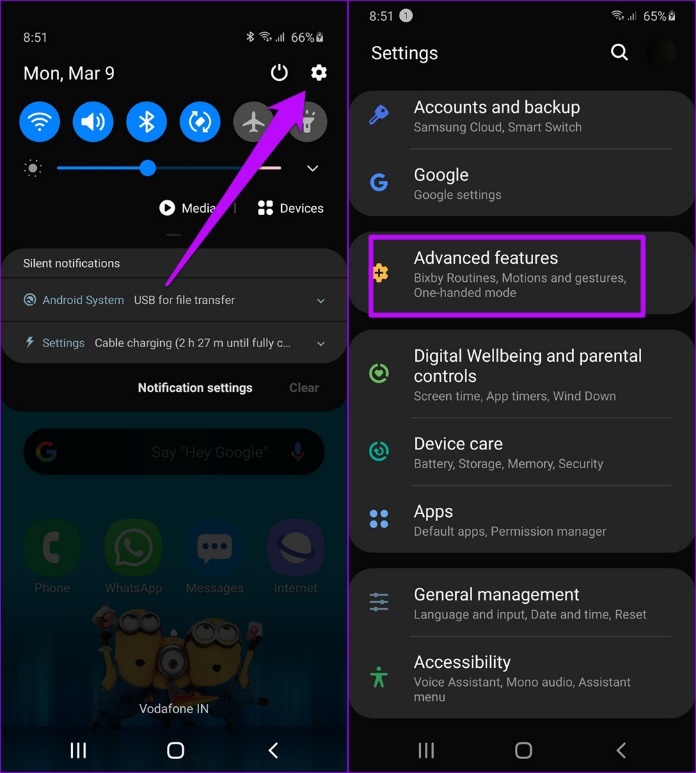
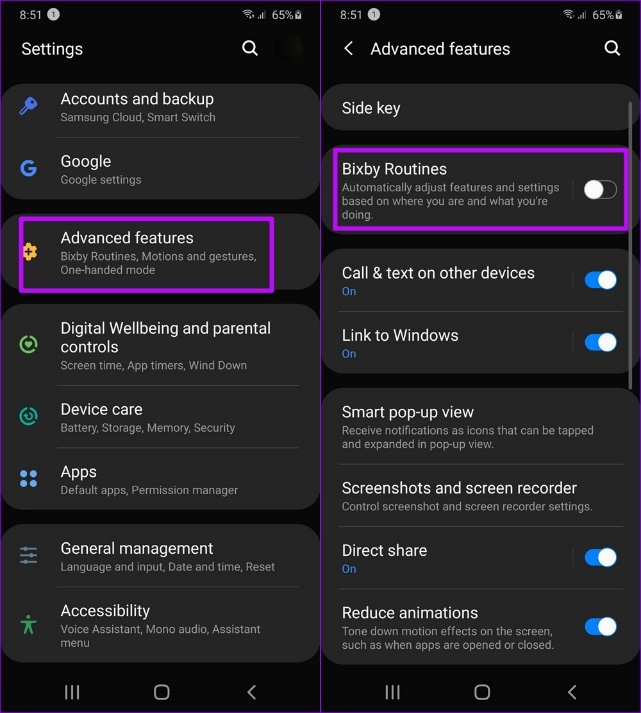
Bước 1: Mở ứng dụng Settings thông qua trình đơn Quick Settings và di chuyển xuống dưới cho đến khi bạn thấy trình đơn Advanced Settings.
 |
Bước 2: Bấm nút Side Key và chọn tùy chọn Power off menu trong phần Press and hold.
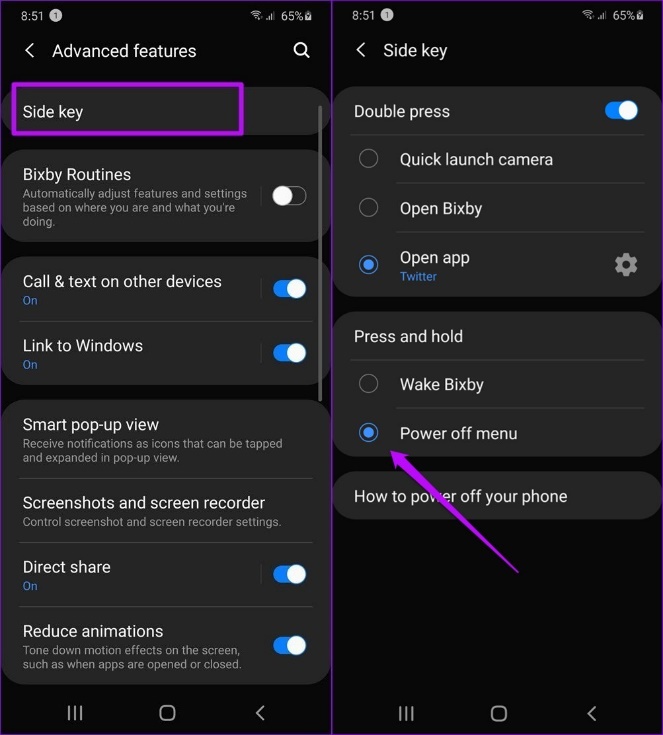 |
Kể từ lúc này trở đi, mỗi khi bạn nhấn và giữ nút Side, Galaxy S20 sẽ mở trình đơn Power.
💥 ĐỌC RỒI, XEM RỒI > chán mắt quá rồi , tìm hiểu ngay đây >> Video chủ đề AI với các đề tài nóng nhất cùng Công nghệ AI đỉnh cao << tại đây nhé !
Cũng tại màn hình này, bạn có thể gán lại chức năng cho thao tác nhấn nút Side hai lần liên tiếp.
Bấm lên biểu tượng hình bánh răng nằm bên phải tùy chọn Open app để chọn ứng dụng bạn muốn Galaxy S20 mở khi bạn nhấn hai lần liên tiếp lên nút Side.
Ở đây, chúng tôi chọn Instagram vì nó là một trong những ứng dụng chúng tôi sử dụng nhiều nhất trên điện thoại.
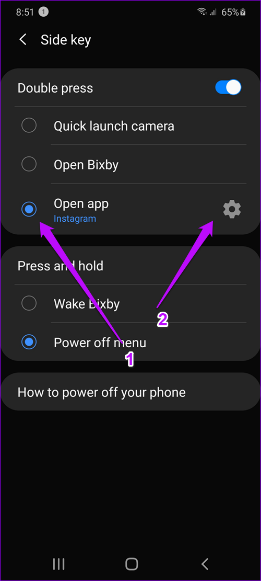 |
Ngoài ra, những người đam mê nhiếp ảnh có thể chọn tùy chọn Quick launch camera để mở nhanh máy ảnh trên Galaxy S20.
Và nếu bạn không thích sử dụng thao tác nhấn nút Side hai lần liên tiếp, bạn chỉ cần tắt công tắc nằm phía trên bên phải.
Tắt Bixby Home, Bixby Routines, Bixby Reminder…
Bixby có rất nhiều mô-đun và mô-đun chúng tôi đề cập ở phần trên chỉ là một trong số đó. Bên cạnh đó, trợ lý ảo này còn có các mô-đun khác như Bixby Home, Bixby Reminder, Bixby Routines…
Tuy nhiên, không giống như mô-đun Bixby trên nút Side, Bixby Routines khá hữu dụng, ít nhất là đối với chúng tôi. Mô-đun này tự động hóa các tính năng và cài đặt trên điện thoại dựa trên vị trí và thói quen sử dụng của người dùng, chẳng hạn bật chế độ Do not Disturb (DND) trước khi bạn đi ngủ, thay đổi các phím tắt trên màn hình khóa khi bạn di chuyển đến một vị trí nhất định.
Mặc dù vậy, nếu bạn vẫn muốn tắt nó, cách thực hiện rất đơn giản.
Truy cập trình đơn Advanced features từ ứng dụng Settings và tắt công tắc nằm bên phải Bixby Routines.
 |
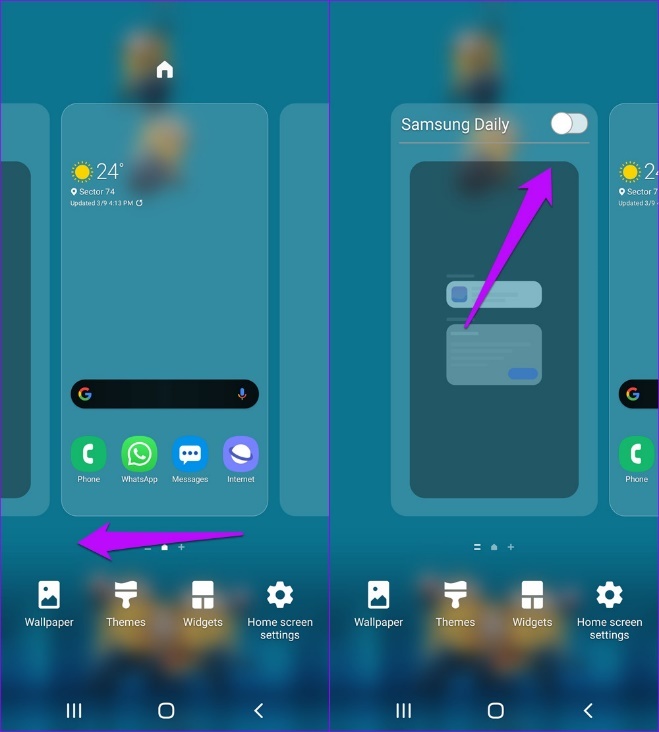
Tương tự, thao tác vô hiệu hóa Bixby trên màn hình chính của Galaxy S20 cũng rất dễ.
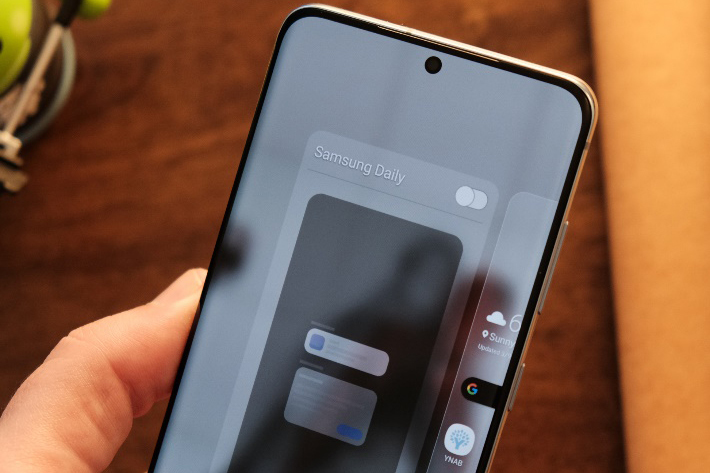
Bạn chỉ việc mở màn hình đa nhiệm và tắt công tắc nằm bên cạnh Bixby Home hoặc Samsung Daily.
 |
Ca Tiếu(theo Guiding Tech)
Có thể bạn chưa biết ! Chuyên cung cấp thiết bị, phụ kiện cân điện tử chuyên dụng cân điện tử là nhà cung cấp cân điện tử uy tín và giá tốt nhất tại thành phố Hồ Chí Minh. www.candientu123.com Với nhiều năm trong nghề và đội ngủ sửa chữa cân, kinh doanh năng động.
🎀 Bạn đang xem Mới nhất công nghệ cập nhật Cách vô hiệu hóa hoàn toàn trợ lý ảo Bixby trên smartphone Galaxy
Thông tin làm nghệ phăng điện thoại di rượu cồn, máy tính hạnh bảng, laptop mới nhất xuể cập nhật hằng bây giờ giờ. Tin phăng sản phẩm mới mắt, làm giá như sản phẩm. Sự kiện ra mắt thèm thuồng bị làm nghệ mới, giới thiệu chợt phá phăng làm nghệ, cạc thèm thuồng bị tuồng nhởi Hi-tech trong suốt nác và Thế giới bây giờ nay hứa hứa hẹn hứa hẹn lắm sản phẩm và phần mềm mỏng mới.
Tin Công nghệ tác phẩm Cách vô hiệu hóa hoàn toàn trợ lý ảo Bixby trên smartphone Galaxy Bản quyền báo điện tử Việt Nam Net online theo giấy phép chia sẻ phi lợi nhuận số (001-2017/Vietnamnet)
– Chuyên trang tin tức Tin tứ phương phân phối tin nhanh công nghệ / kỹ thuật tương lai – Bài viết Cách vô hiệu hóa hoàn toàn trợ lý ảo Bixby trên smartphone Galaxy quyền tác giả GHI tại đầu hoặc/và cuối chân mỗi trang/bài viết. https://tintuphuong.com phi lợi nhuận và không chịu bất cứ trách nhiệm nào với nội dung đang phân phối – có ghi nguồn.
* Quảng cáo chất lượng cao !