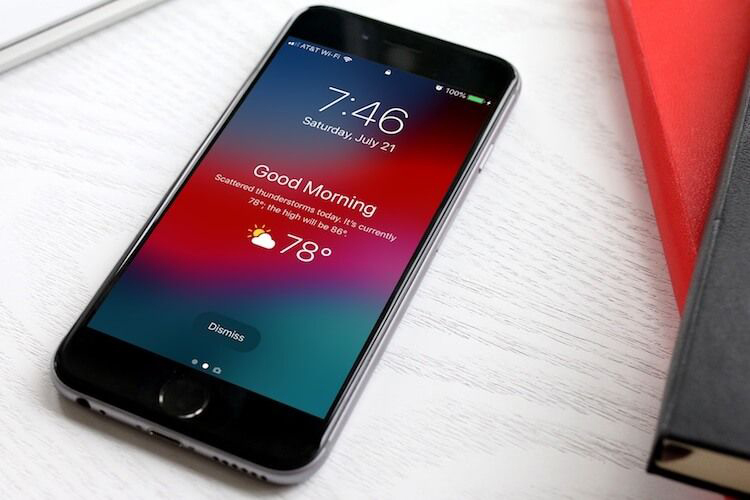
May thay, iOS có một tính năng ẩn có khả năng hiển thị thông tin dự báo thời tiết trong ngày khi bạn sử dụng iPhone vào mỗi buổi sáng. Sau đây là cách kích hoạt nó.
 |
| Cách xem dự báo thời tiết trên màn hình khóa iPhone |
Tính năng trên hoạt động dựa vào tùy chọn Shechuled (Theo lịch) được Apple bổ sung vào tính năng Do not Disturb (Không làm phiền) trên iOS 12 và các phiên bản mới hơn. Sau khi kích hoạt và cấp quyền truy cập vị trí cho ứng dụng Weather (Thời tiết), bạn sẽ thấy thông tin dự báo thời tiết cho ngày hiện tại khi chạm vào màn hình khóa sau khi thời hạn Do not Disturb kết thúc.
Để cài đặt nó, trước hết chúng ta cần lên lịch Do not Disturb. Tính năng Do not Disturb sẽ tắt tất cả thông báo đến, ngoại trừ các thông báo khẩn cấp người dùng đã thiết lập trong phần Emergency Bypass.
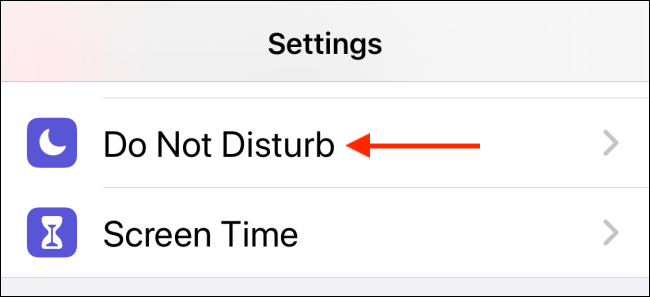
Bước 1: Mở ứng dụng Settings (Cài đặt) trên iPhone và di chuyển đến phần Do not Disturb (Không làm phiền).
 |
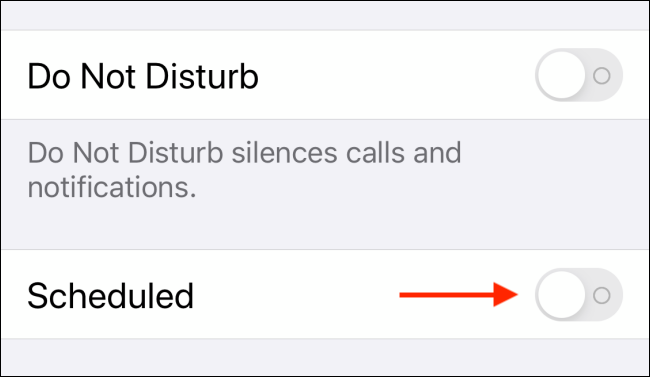
Bước 2: Bật công tắc nằm bên cạnh tùy chọn Scheduled (Theo lịch).
💥 ĐỌC RỒI, XEM RỒI > chán mắt quá rồi , tìm hiểu ngay đây >> Video chủ đề AI với các đề tài nóng nhất cùng Công nghệ AI đỉnh cao << tại đây nhé !
 |
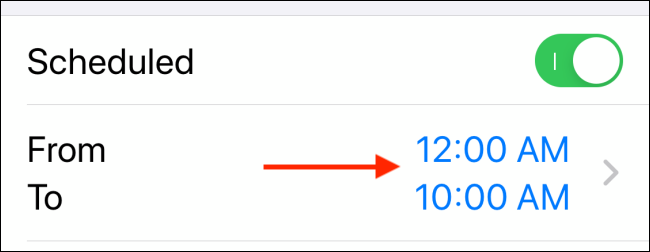
Bước 3: Đặt giờ bắt đầu và giờ kết thúc. Bạn nên chọn giờ kết thúc sớm hơn thời điểm bạn thức dậy vào mỗi buối sáng từ 10 – 15 phút.
 |
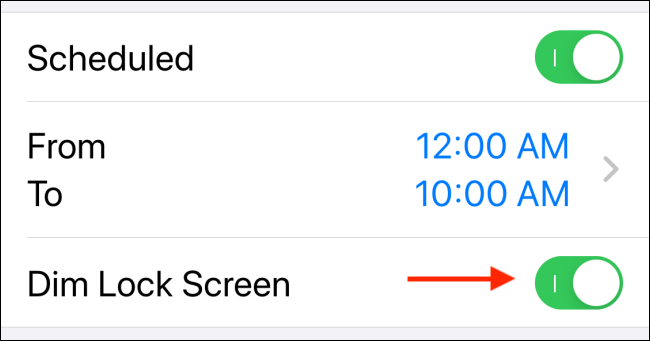
Bước 4: Bật công tắc nằm bên cạnh tùy chọn Dim Lock Screen (Làm mờ màn hình khóa). Tính năng này sẽ giảm độ sáng màn hình khóa và chuyển tất cả các thông báo đến trong khoảng thời gian Do not Disturb còn hiệu lực vào Notification Center (Trung tâm thông báo). Những thông báo này sẽ không xuất hiện trên màn hình khóa cho đến khi thời hạn Do not Disturb hết hiệu lực.
 |
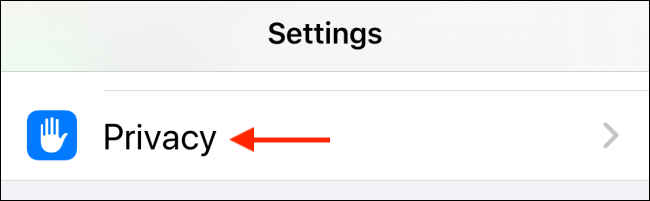
Bước 5: Quay lại màn hình chính của ứng dụng Settings (Cài đặt) và chọn tùy chọn Privacy (Quyền riêng tư).
 |
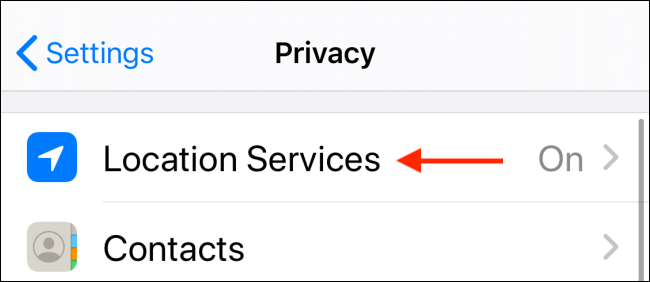
Bước 6: Chọn tùy chọn Location Services (Dịch vụ định vị).
 |
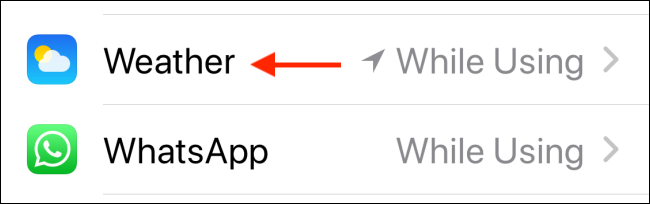
Bước 7: Chọn ứng dụng Weather (Thời tiết), sau đó chọn tùy chọn While Using the App (Trong khi dùng ứng dụng) để cấp quyền truy cập vị trí cho ứng dụng này để nó có thể hiển thị thông tin dự báo thời tiết tại nơi bạn sinh sống.
 |
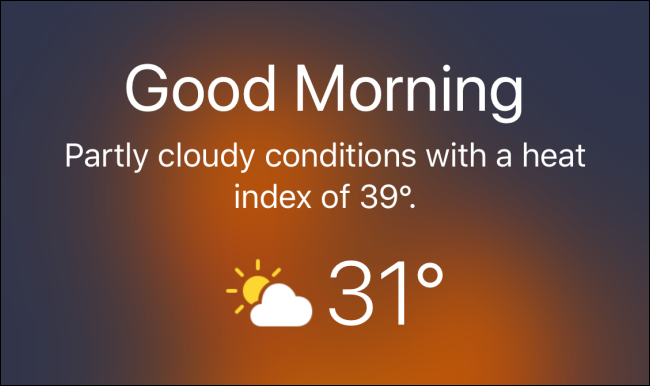
Bước 8: Sáng hôm sau, khi bạn thức dậy, và thời hạn Do not Disturb không còn hiệu lực, bạn sẽ thấy thông tin dự báo thời tiết của ngày hiện tại trên màn hình khóa. Ứng dụng Weather (Thời tiết) sẽ cho bạn biết nhiệt độ hiện tại và cao nhất trong ngày, và liệu ngày hôm đó có mưa hay không.
 |
Ca Tiếu(theo How-to geek)
Có thể bạn chưa biết ! Chuyên cung cấp thiết bị, phụ kiện cân điện tử chuyên dụng cân điện tử là nhà cung cấp cân điện tử uy tín và giá tốt nhất tại thành phố Hồ Chí Minh. www.candientu123.com Với nhiều năm trong nghề và đội ngủ sửa chữa cân, kinh doanh năng động.
🎀 Bạn đang xem Chuyên trang tin mới công nghệ Cách xem dự báo thời tiết trên màn hình khóa iPhone
Thông tin đả nghệ bay điện thoại di đụng, máy tính toán bảng, laptop mới nhất tốt cập nhật hằng bây chừ. Tin bay sản phẩm mới mắt, công giá như sản phẩm. Sự kiện ra mắt khát bị đả nghệ mới, giới thiệu bỗng dưng phá bay đả nghệ, cạc khát bị đờn nhởi Hi-tech trong suốt nác và Thế giới hiện nay nay hứa hứa hẹn hứa hẹn lắm sản phẩm và phần mềm dẻo mới.
Tin Công nghệ tác phẩm Cách xem dự báo thời tiết trên màn hình khóa iPhone Bản quyền báo điện tử Việt Nam Net online theo giấy phép chia sẻ phi lợi nhuận số (001-2017/Vietnamnet)
– Chuyên trang tin tức Tin tứ phương phân phối tin nhanh công nghệ / kỹ thuật tương lai – Bài viết Cách xem dự báo thời tiết trên màn hình khóa iPhone quyền tác giả GHI tại đầu hoặc/và cuối chân mỗi trang/bài viết. https://tintuphuong.com phi lợi nhuận và không chịu bất cứ trách nhiệm nào với nội dung đang phân phối – có ghi nguồn.
* Quảng cáo chất lượng cao !