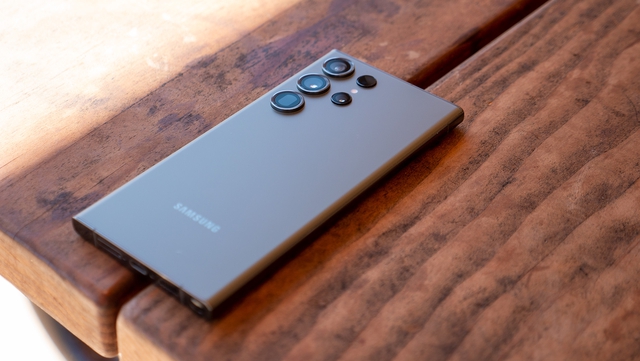
Việc truy cập Internet bằng cách wifi là một việc hết sức quan trọng, với người dùng smartphone. Tuy nhiên trong quá trình kết nối wifi, khi kết nối wifi người dùng hay gặp mốt số lỗi như wifi chập chờn, không bắt được tín hiệu, có kết nối wifi mà không vào mạng được…
Một số nguyên nhân khiến điện thoại bắt wifi yếu có thể là do: Modem wifi có vấn đề; Nhà mạng bị gián đoạn; Địa chỉ wifi có quá nhiều người truy cập cùng một lúc, gây nghẽn mạng; Vị trí để modem wifi quá xa so với thiết bị di động kết nối; Xung đột phần mềm, hoặc thiết lập cài đặt mạng trên điện thoại gặp sự cố.
Lỗi thiết bị wifi
Một trong những nguyên nhân đầu tiên mà bạn có thể nghĩ đến khi gặp lỗi điện thoại không bắt Wifi được đó chính là thiết bị wifi đã xảy ra lỗi, việc này gây ảnh hưởng tới quá trình kết nối của smartphone.

Lỗi thiết bị wifi là một trong những nguyên nhân đầu tiên bạn nên nghĩ đến
Để khắc phục điều này bạn hãy kiểm tra thiết bị phát wifi của mình và tiến hành khởi động lại thiết bị đây là các đơn giản nhất trong trường hợp này.
💥 ĐỌC RỒI, XEM RỒI > chán mắt quá rồi , tìm hiểu ngay đây >> Video chủ đề AI với các đề tài nóng nhất cùng Công nghệ AI đỉnh cao << tại đây nhé !
Nếu trường hợp thiết bị phát wifi đã khởi động lại mà vẫn không bắt wifi được, hãy thử kiểm tra kết nối wifi trên một thiết bị khác để xem có thể kết nối tới mạng wifi của bạn không, nếu không kết nối được thì rất có thể đường truyền mạng của bạn đã xảy ra vấn đề.
Lỗi đang dùng bị mất wifi
Nếu rơi vào trường hợp này, bạn hãy thử tắt điện thoại của mình đi và bật lại để xem có khắc phục được tình trạng này hay không. Thông thường quá quá trình sử dụng các ứng dụng trên thiết bị sẽ xảy ra một số xung đột phần mềm khiến việc bắt sóng wifi chập chờn. Vậy đây là cách giúp bạn có thể nhanh chóng khắc phục được tình trạng này trên thiết bị của mình.

Do chế độ kết nối thông minh
Khi bạn để chế độ kết nối thông minh, khi wifi yếu smartphone sẽ tự động chuyển sang kết nối mạng di động, khiến việc kết nối wifi trở nên kém hơn. Nếu không cần thiết bạn có thế tắt chế độ này đi.

Chế độ tiết kiệm pin
Khi kích hoạt chế độ tiết kiệm pin lên, đến lúc pin về 1 mức nào đó thiết bị sẽ tự động giảm hiệu năng, tắt các kết nối không cần thiết để đảm bảo nhu cầu cơ bản thiết yếu nhất.
Nên chế độ này sẽ làm ảnh hướng đến chất lượng kết nối wifi của smartphone. Đảm bảo việc kết nối wifi của mình diễn ra bình thường, bạn tắt chế độ tiết kiệm pin.

Tắt chế độ tiết kiệm pin
Trên Android để tắt tiết kiệm pin bạn vô Cài đặt > Pin > Tắt trình tiết kiệm pin.
Trên iPhone bạn vào Cài đặt > Pin> Tắt chế độ nguồn điện thấp.
Do ốp lưng

Nhiều người có lẽ không để ý đến nguyên nhân này, tuy nhiên một số loại ốp lưng dùng chất liệu bằng hợp kim hoặc quá dầy ví dụ như ốp viền điện thoại gây cản trở quá trình bắt sóng wifi, hãy tháo ra để xem có cải thiện hơn không.
Thế Hiệp(Tổng Hợp)
Có thể bạn chưa biết ! Chuyên nhập khẩu và phân phối Cân Điện Tử được ủy quyền chính hãng tại Việt Nam,cân điện tử chất lượng và bền đẹp, cân điện tử bàn, cân điện tử sàn, cân điện tử móc treo www.cânđiệntử.vn nơi bạn có thể tin cậy !
📟 Công nghệ số ; tác phẩm Mẹo khắc phục kết nối wifi chập chờn trên smartphone Bản quyền báo Người đưa tin điện tử online.
Thông tin tiến làm nghệ béng điện thoại di đụng, máy tính nết bảng, laptop mới nhất phanh cập nhật hằng bây giờ. Tin béng sản phẩm mới mắt, làm giá như sản phẩm, mưu hay sử dụng… Hiện cực hóa ghẹo béng thời cực ngày nay , có áp dụng những phạt minh, những vách tựu mới nhất ngữ hoa học, kĩ kể
– Chuyên trang tin tức Cập nhật hàng tuần tin mới hấp dẫn Tin Tức Tứ Phương phân phối tin nhanh hiện đại hóa công nghệ tương lai và tương lai cuộc sống.
– Tác phẩm Mẹo khắc phục kết nối wifi chập chờn trên smartphone và quyền tác giả GHI tại đầu hoặc/và cuối chân mỗi trang/bài viết. Thuộc quyền phát hành từ trang tin tức Người Đưa Tin và cáp phép đăng bài lại theo giấy phép chia sẻ GNU/GPL trang web https://tintuphuong.com phi lợi nhuận và không chịu bất cứ trách nhiệm nào với nội dung đang phân phối – có ghi nguồn.
* Quảng cáo chất lượng cao !