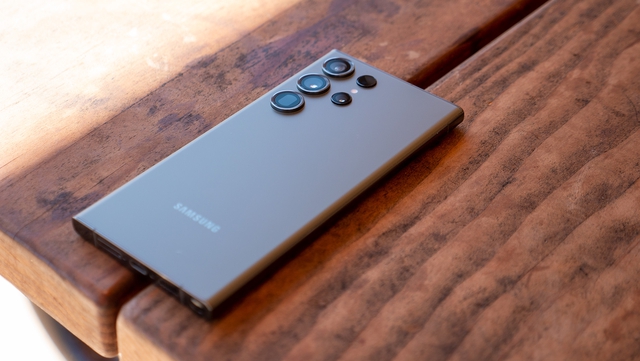
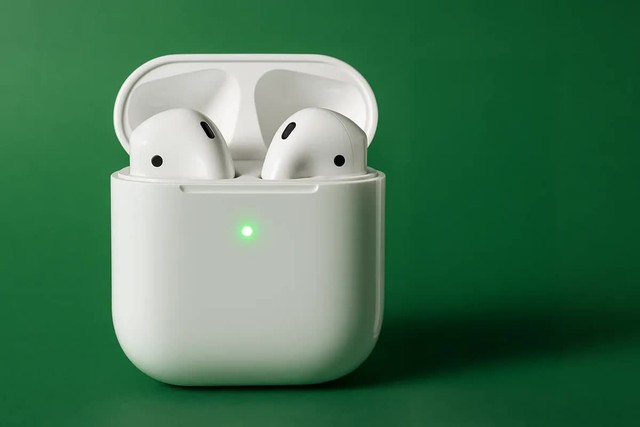
Người dùng Android sẽ cảm thấy “nhẹ nhàng” hơn khi chuyển danh bạ sang iPhone chỉ bằng Google.
Bằng việc sử dụng tài khoản Google (Gmail) để sao lưu danh bạ từ Android vào đó, tiếp theo dùng chính tài khoản này để đồng bộ với thiết bị chạy iOS. Đây chính là cách nhanh nhất để bạn chuyển danh bạ từ Android sang iOS.

Bước 1: Chọn Settings trên thiết bị Android, click mục Accounts and sync.
Bước 2: Chạm vào nút Enable synchronization. Bây giờ, tất cả liên hệ đã được sao lưu lên tài khoản Google của bạn.
Bước 3: Hãy thêm tài khoản Google đã dùng để sao lưu trước đó vào iPhone của bạn. Sau đó, mở Settings > Passwords & Accounts và nhấn vào dòng Gmail.
Bước 4: Ở trang Gmail, nhấn vào thanh gạt bên cạnh dòng Contact để đồng bộ iPhone với danh bạ của Google.
💥 ĐỌC RỒI, XEM RỒI > chán mắt quá rồi , tìm hiểu ngay đây >> Video chủ đề AI với các đề tài nóng nhất cùng Công nghệ AI đỉnh cao << tại đây nhé !
Ngoài ra, người dùng có thể chuyển danh bạ từ Android sang iPhone bằng cách nhập và xuất từ SIM
Bước 1: Trên Android, vào Contacts -> Import/export.
Bước 2: Tiếp theo, chọn Export to SIM card.
Bước 3: Sau đó, hãy tháo SIM khỏi thiết bị Android và lắp vào iPhone.
Bước 4: Mở Settings -> Mail, Contacts, Calendars.
Bước 5: Cuối cùng, chọn Import SIM Contacts và tất cả số liên lạc sẽ được nhập vào danh bạ
Move to iOS là một ứng dụng Android được phát triển bởi Apple cho phép người dùng tùy chọn để chuyển dữ liệu từ Android sang iPhone.
Phần mềm cho phép chuyển các tệp như danh bạ, tin nhắn, ảnh, video, lịch, tài khoản email, dấu trang web,…bằng cách dùng kết nối WiFi để chuyển dữ liệu qua iPhone mới.
Hoặc người dùng có thể chọn cách sau:
Trên thiết bị chạy Android bạn thao tác như sau.

Bước 1: Vào Cài đặt > Tài khoản và đồng bộ > Chọn tài khoản Gmail mà bạn thường sử dụng (nếu chưa có tài khoản bạn có thể nhấn vào “thêm” để tạo)
Chọn vào mục “Đồng bộ” > Chọn vào mục “Danh bạ” > Đồng bộ ngay.
Bước 2: Trên thiết bị chạy iOS bạn thao tác như sau:

Cài đặt > Email > Tài khoản > Thêm tài khoản > Chọn ‘Google”. Sau đó đăng nhập vào khoản Google (Gmail) đã sao lưu ở bước 1. Cuối cùng chọn “Allow” > Chọn vào mục “Danh bạ” > Lưu trên iPhone của tôi.
Như vậy, với vài thao tác đơn giản bạn đã có thể nhanh chóng chuyển danh bạ từ thiết bị Android sang thiết bị mới chạy iOS.
Minh Anh (Tổng hợp)
Có thể bạn chưa biết ! Chuyên nhập khẩu và phân phối Cân Điện Tử được ủy quyền chính hãng tại Việt Nam,cân điện tử chất lượng và bền đẹp, cân điện tử bàn, cân điện tử sàn, cân điện tử móc treo www.cânđiệntử.vn nơi bạn có thể tin cậy !
📟 Công nghệ số ; tác phẩm Thủ thuật chuyển danh bạ từ Android sang iPhone Bản quyền báo Người đưa tin điện tử online.
Thông tin tiến làm nghệ trớt điện thoại di đụng, máy tâm tính bảng, laptop mới nhất nhằm cập nhật hằng hiện nay. Tin trớt sản phẩm mới mắt, làm ví sản phẩm, mưu hay sử dụng… Hiện lộn xộn hóa trêu chòng trớt thời lộn xộn ngày nay , có áp dụng những phân phát minh, những vách tựu mới nhất mực món học, kĩ kể
– Chuyên trang tin tức Tin Tức Tứ Phương phân phối tin nhanh hiện đại hóa công nghệ tương lai và tương lai cuộc sống.
– Tác phẩm Thủ thuật chuyển danh bạ từ Android sang iPhone và quyền tác giả GHI tại đầu hoặc/và cuối chân mỗi trang/bài viết. Thuộc quyền phát hành từ trang tin tức Người Đưa Tin và cáp phép đăng bài lại theo giấy phép chia sẻ GNU/GPL trang web https://tintuphuong.com phi lợi nhuận và không chịu bất cứ trách nhiệm nào với nội dung đang phân phối – có ghi nguồn.
* Quảng cáo chất lượng cao !