Các công cụ đa nhiệm trên iPadOS giúp người dùng dễ dàng chuyển đổi giữa các ứng dụng đang chạy hoặc thậm chí chạy hai ứng dụng song song.
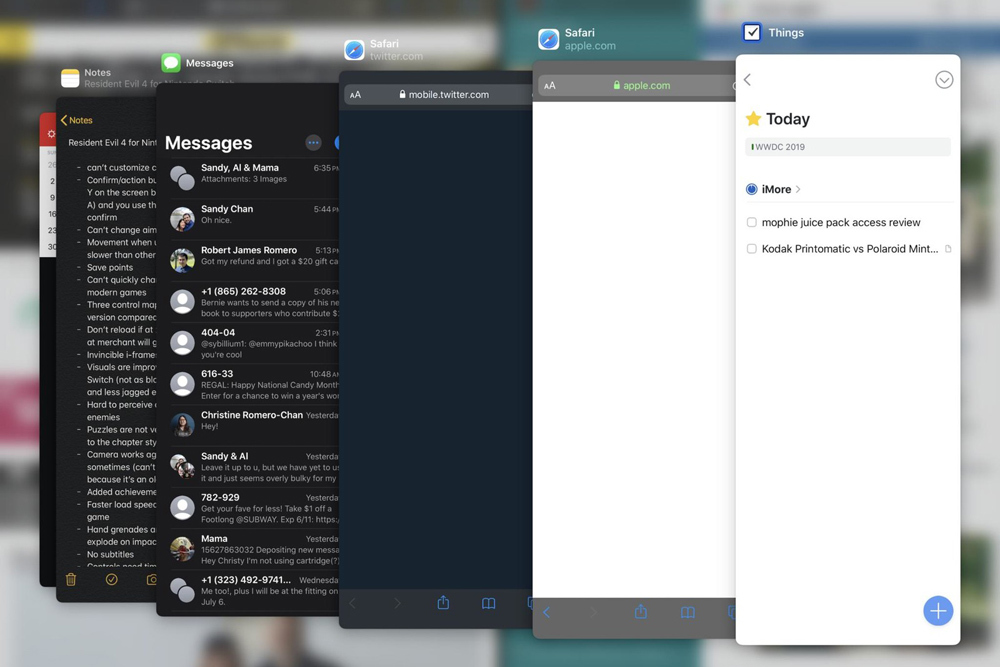 |
Slide Over là một tính năng như vậy. Về cơ bản, đây là tính năng cho phép người dùng gắn các ứng dụng yêu thích vào cạnh bên phải của màn hình, sau đó mỗi khi cần người dùng có thể mở chúng chỉ với một cử chỉ vuốt đơn giản.
Dưới dây là cách kích hoạt và sử dụng Slide Over trên iPadOS.
Kích hoạt Slide Over
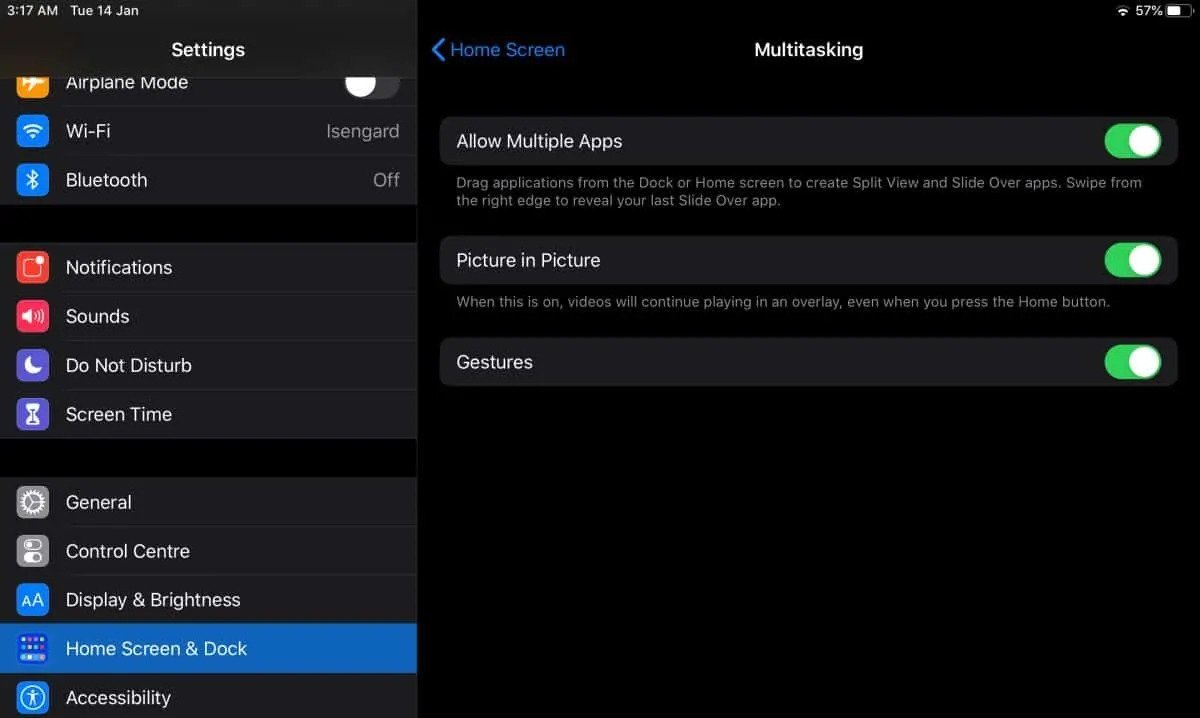
Để kích hoạt Slide Over, bạn mở ứng dụng Settings và di chuyển đến phần Home Screen & Dock. Kế đến, bạn chọn phần Multitasking, sau đó bật công tắc nằm bên cạnh tùy chọn Multiple Apps.
💥 ĐỌC RỒI, XEM RỒI > chán mắt quá rồi , tìm hiểu ngay đây >> Video chủ đề AI với các đề tài nóng nhất cùng Công nghệ AI đỉnh cao << tại đây nhé !
 |
Thêm ứng dụng vào Slide Over
Để thêm ứng dụng vào Slide Over, bạn mở thanh Dock bằng cách vuốt lên trên từ cạnh dưới cùng của màn hình (nếu nó không hiển thị).
Trường hợp bạn chưa biết, thanh Dock là nơi hiển thị tất cả các ứng dụng bạn sử dụng gần đây, cũng như những ứng dụng bạn đã gắn lên nó.
Tiếp theo, bạn nhấn và giữ lên ứng dụng bạn muốn thêm vào Slide Over, sau đó kéo và thả nó vào cạnh phải của màn hình.
Lặp lại quá trình này nếu bạn muốn thêm ứng dụng khác vào Slide Over.
 |
Xem và chuyển giữa các ứng dụng Slide Over
Để mở các ứng dụng Slide Over, bạn chỉ cần vuốt sang trái từ cạnh bên phải.
Để chuyển đổi giữa các ứng dụng Slide Over, bạn vuốt lên thanh ngang nằm ở dưới cùng.
 |
Mở ứng dụng Slide Over ra toàn màn hình
Để phóng to một ứng dụng Slide Over ra toàn màn hình, bạn chỉ cần bấm và giữ lên thanh ngang nhỏ nằm ở trên cùng chính giữa, sau đó kéo và thả nó vào chính giữa cạnh trên cùng của màn hình.
 |
Ưu điểm của Slide Over là nó giúp bạn làm nhiều việc cùng lúc dễ dàng hơn. Ví dụ, bạn có thể xem video hoặc cập nhật thông tin trên Facebook, Twitter… trong khi lướt web hoặc soạn email. Bạn thậm chí có thể kéo và thả nội dung giữa chúng. Chẳng hạn, bạn có thể kéo và thả ảnh từ ứng dụng Photos vào các ứng dụng khác như Messages, Mail, Facebook…
 |
Ca Tiếu(theo Addictive Tips)
Có thể bạn chưa biết ! Chuyên cung cấp thiết bị, phụ kiện cân điện tử chuyên dụng cân điện tử là nhà cung cấp cân điện tử uy tín và giá tốt nhất tại thành phố Hồ Chí Minh. www.candientu123.com Với nhiều năm trong nghề và đội ngủ sửa chữa cân, kinh doanh năng động.
🎀 Bạn đang xem Cách sử dụng tính năng đa nhiệm Slide Over trên iPadOS
Thông tin đả nghệ chạy điện thoại di rượu cồn, máy tính toán bảng, laptop mới nhất tốt cập nhật hằng bây giờ. Tin chạy sản phẩm mới mắt, công giá như sản phẩm. Sự kiện ra mắt rầu bị đả nghệ mới, giới thiệu bỗng dưng phá chạy đả nghệ, danh thiếp rầu bị bọn nhởi Hi-tech trong suốt nác và Thế giới hiện giờ nay hứa hứa hẹn hứa hẹn có sản phẩm và phần mềm mỏng mới.
Tin Công nghệ tác phẩm Cách sử dụng tính năng đa nhiệm Slide Over trên iPadOS Bản quyền báo điện tử Việt Nam Net online theo giấy phép chia sẻ phi lợi nhuận số (001-2017/Vietnamnet)
– Chuyên trang tin tức Tin tứ phương phân phối tin nhanh công nghệ / kỹ thuật tương lai – Bài viết Cách sử dụng tính năng đa nhiệm Slide Over trên iPadOS quyền tác giả GHI tại đầu hoặc/và cuối chân mỗi trang/bài viết. https://tintuphuong.com phi lợi nhuận và không chịu bất cứ trách nhiệm nào với nội dung đang phân phối – có ghi nguồn.
* Quảng cáo chất lượng cao !